1. lehetőség - Az eSIM QR-kód beolvasásával
-
Lépjen a eSIM e-mailjéhez az utasításokkal, hogy megtalálja a QR-kódját
-
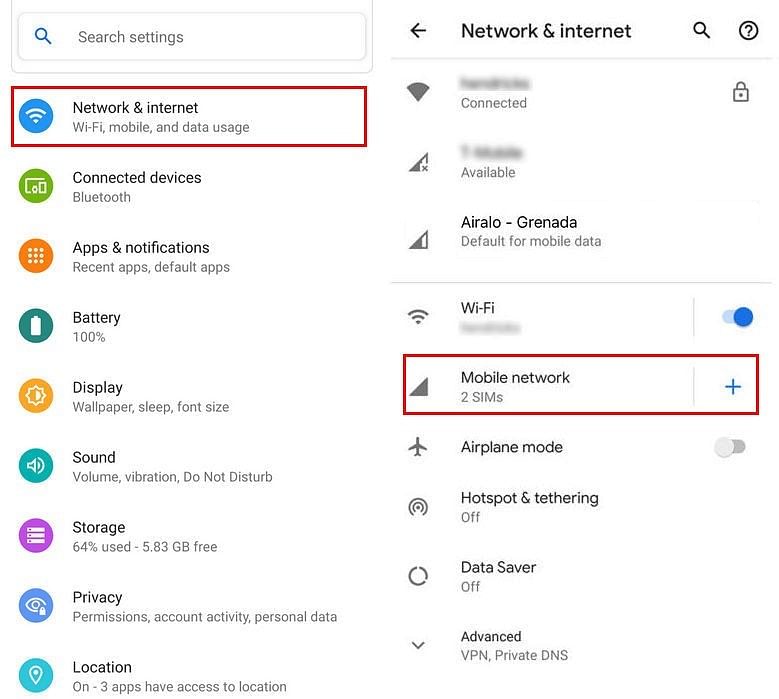
Menj a Beállításokhoz az eszközödön
-
Kattintson a Hálózat & Internet lehetőségre
-
Kattintson a Mobilhálózat melletti Hozzáadás ikonra
-
Kattintson a Tovább gombra, amikor megkérdezik: „Nincs SIM-kártyája?”
-
Most beolvashatja a QR-kódját
-
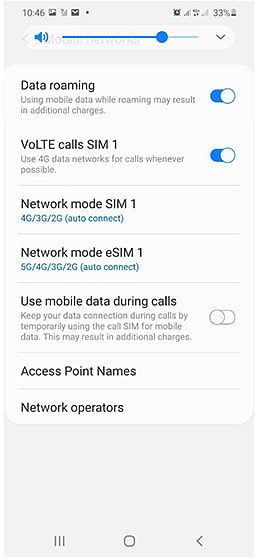
Ha szükséges, lépjen a Hálózat & Internet lehetőségre, és kattintson a Mobilhálózatra, hogy beállítsa a megfelelő hálózati preferenciákat, amelyek az Adicional Info részben találhatók, amely a kiválasztott adatcsomag oldalának jobb alsó sarkában található.
-
Kapcsolja be az eSIM-et a Mobilhálózat alatt
-
Engedélyezze a mobil adatforgalmat
-
Engedélyezze az adat roamingot (Kérjük, kapcsolja ki az elsődleges vonalát, hogy elkerülje a roaming díjakat a szolgáltatójától külföldön.)
-
Állítson be egy APN-t (hozzáférési pont neve) az eszközén, ha szükséges. Ha az eSIM-hez APN beállításokra van szükség, az APN részleteit az eSIM telepítési részleteiben találja.
2. lehetőség - Az eSIM manuális hozzáadásával
-
Lépjen a eSIM e-mailes megerősítéséhez
-
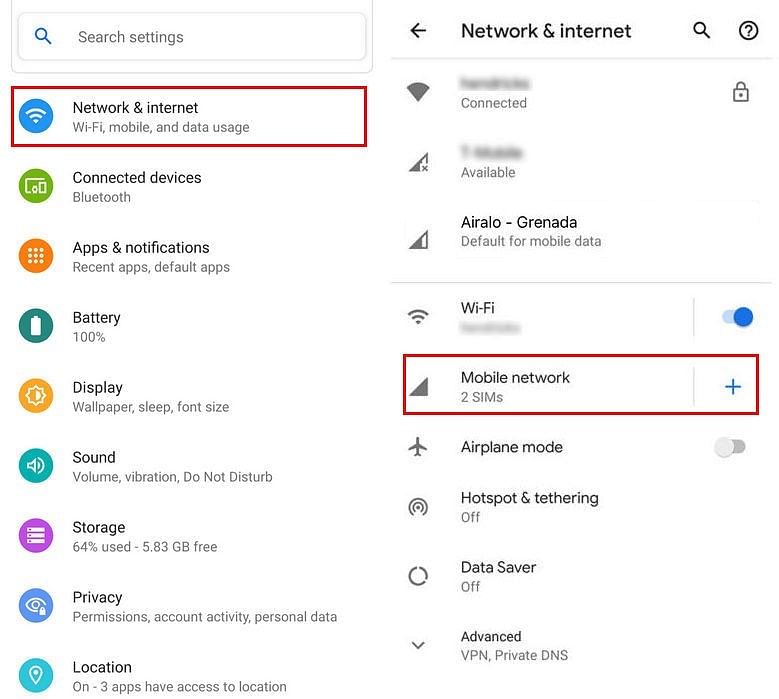
Menj a Beállításokhoz az eszközödön
-
Kattintson a Hálózat & Internet lehetőségre
-
Kattintson a Mobilhálózat melletti Hozzáadás ikonra
-
Kattintson a Tovább gombra, amikor megkérdezik: „Nincs SIM-kártyája?”
-
Kattintson a Kód manuális beírása lehetőségre. Kérni fogják, hogy írja be:
-
SM-DP+ cím
-
Aktiváló kód
-
Megerősítő kód (ha elérhető)
-
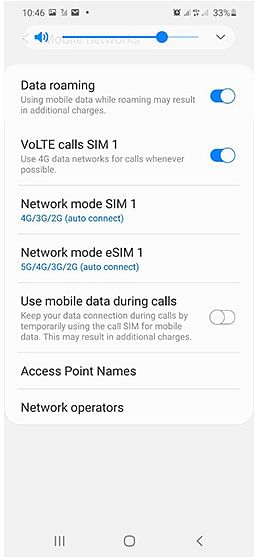
Kapcsolja be az eSIM-et a Mobilhálózat alatt
-
Engedélyezze a mobil adatforgalmat
-
Engedélyezze az adat roamingot (Kérjük, kapcsolja ki az elsődleges vonalát, hogy elkerülje a roaming díjakat a szolgáltatójától külföldön.)
-
Állítson be egy APN-t (hozzáférési pont neve) az eszközén, ha szükséges. Ha az eSIM-hez APN beállításokra van szükség, az APN részleteit az eSIM telepítési részleteiben találja.