

Apple iPhone 12上的eSIM:全面指南和常见问题解答
与 Apple iPhone 12 的 eSIM 兼容性
摘要

苹果 Apple iPhone 12 完全支持 eSIM 技术,这意味着您可以数字化激活手机套餐,而无需插入实体 SIM 卡。这为您在设备上直接管理移动套餐(甚至多个号码)提供了更大的灵活性。请注意,有一些 地区限制 – 例如,在中国大陆或香港销售的设备通常不具备 eSIM 功能,而是使用双实体 SIM。此外,并非所有运营商都提供 eSIM 服务(一些锁定运营商的 iPhone 甚至禁用了 eSIM 功能),因此您应该与您的服务提供商确认兼容性。在 Apple iPhone 12 上激活 eSIM 非常简单:通常只需扫描运营商提供的二维码,并按照屏幕上的提示安装数字 SIM 配置文件。这种 数字 SIM 方法增加了便利性,增强了安全性(因为没有可拆卸的卡片可以被盗或克隆),甚至在手机设计中节省了一些内部空间。准备好了解更多或在您的 Apple iPhone 12 上设置 eSIM 吗?请继续阅读以获取逐步指南、好处和常见问题的答案!
介绍
欢迎,科技爱好者和移动连接追求者!本综合指南将带您了解苹果紧凑型 Apple iPhone 12 的强大 eSIM 功能。无论您是在考虑购买 Apple iPhone 12 还是希望最大化您当前设备的功能,了解 eSIM 技术将帮助您在保持连接的方式上解锁更多灵活性。我们将涵盖从基本兼容性和设置说明到使用 eSIM 的好处、双卡使用技巧、故障排除建议以及常见问题解答的所有内容。到最后,您将确切知道如何在 Apple iPhone 12 上利用 eSIM 功能——这对于频繁旅行者、双号码用户(例如个人和工作线路)或任何欣赏尖端移动技术的人来说都是一个特别有用的功能。让我们深入了解 eSIM 在这款创新智能手机上的工作原理以及它能为您做些什么。
Apple iPhone 12 是否支持 eSIM?
是的。 Apple iPhone 12 完全支持 eSIM,这意味着它内部有一个嵌入式 SIM芯片,可以实现数字化的蜂窝计划激活。实际上,eSIM(嵌入式 SIM)是一种内置的、可编程的 SIM 卡,取代了物理 SIM 卡的需求。这项技术让您可以通过软件直接在手机上添加或切换移动计划。根据苹果的说法,eSIM 提供了更大的灵活性、便利性和安全性——您甚至可以存储多个 eSIM 计划,并根据需要在它们之间切换。例如,您可以使用一个计划进行个人通话,另一个用于工作,或者在国外旅行时设置本地数据计划,所有这些都无需处理物理 SIM 卡。Apple iPhone 12 继续了苹果从 iPhone XS 系列开始的 eSIM 采用,因此它开箱即用地完全支持这些现代功能。
如何在您的 Apple iPhone 12 上激活 eSIM
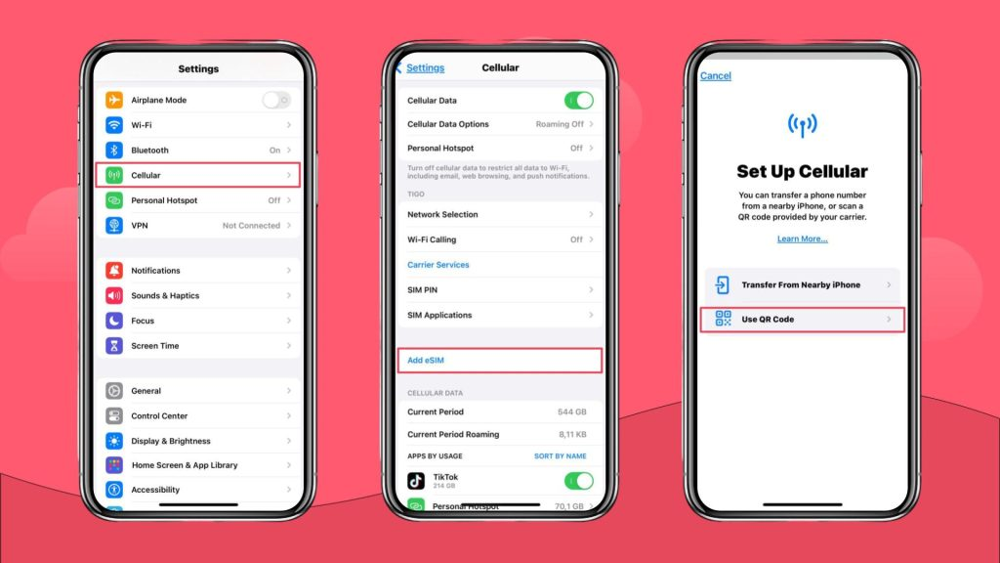
在Apple iPhone 12上激活eSIM是一个简单的过程。在大多数情况下,您的运营商会提供一个二维码或激活码,您可以用它来安装数字SIM。以下是将新的eSIM移动计划添加到您的设备上的逐步指南。
打开设置:在您的Apple iPhone 12上,进入设置应用并导航到蜂窝网络(或移动数据,具体取决于您所在地区的术语)。在这里,您会看到一个添加新蜂窝计划的选项。
添加蜂窝计划:点击“添加蜂窝计划”(在某些iOS版本中可能显示为“添加eSIM”或“添加数据计划”)。这将启动eSIM设置过程。
扫描二维码:使用您的iPhone相机扫描二维码,该二维码由您的运营商提供用于eSIM激活。将二维码放在相机前面;您应该会看到类似“检测到蜂窝计划”的通知。点击该通知以继续。(如果您的运营商发送了激活链接而不是二维码,点击它也应该类似地开始eSIM安装过程。)
按照屏幕提示操作:您的iPhone将引导您完成其余的激活过程。您可能会被要求确认添加新计划。如果提示输入确认码或激活码,请输入您的运营商提供的号码(有时打印在二维码旁边或通过电子邮件/SMS提供)。然后,手机将把新的蜂窝计划添加到您的设备中。
标记和配置:激活后,您将有机会为新计划标记名称(例如“个人”、“工作”、“旅行SIM”)以便区分。iPhone还会询问您希望如何使用此线路——例如,您可以选择哪个线路用于语音通话,哪个用于蜂窝数据,等等。现在,您可以选择您的偏好(您可以随时在设置中更改这些设置)。
完成:一旦eSIM被添加,请确保该线路已启用(您将在蜂窝设置中看到新计划的切换开关——默认情况下应该是开启的)。您可能想通过拨打电话或使用该线路的数据来确认它是否正常工作。如果一切正确,eSIM的信号条/运营商名称将出现在您的状态栏中。
我如何在我的 Apple iPhone 12 上启用 eSIM?
要激活 eSIM,请前往 设置 > 蜂窝网络(或 移动数据),然后点击 添加蜂窝计划。您的运营商应该提供了一个用于 eSIM 激活的 二维码 – 使用您的 iPhone 相机扫描该二维码,然后按照屏幕上的说明完成添加计划。iPhone 会自动检测到新计划并要求您确认安装。如果您的运营商使用应用程序或手动输入代码,您可能需要安装他们的应用程序或选择“手动输入详细信息”,并输入他们提供的激活信息。完成后,eSIM 线路将出现在您的蜂窝设置中,您可以开始使用它。(确保您的手机在设置过程中连接到 Wi-Fi 或有其他数据连接,因为 eSIM 激活可能需要互联网访问。)
Apple iPhone 12 是否支持 eSIM?
是的,Apple iPhone 12 完全支持 eSIM 技术。它内置了 eSIM(嵌入式 SIM)和物理 nano-SIM 卡槽。这意味着您可以使用 eSIM 激活蜂窝计划,而无需插入物理 SIM 卡。开箱即用,除了某些特定地区的型号(如中国的型号),每个 Apple iPhone 12 都具备 eSIM 功能。在实际使用中,您可以在 eSIM 上有一个活跃的计划,在物理 SIM 上有一个,或者如果您完全不想使用物理卡,也可以单独使用 eSIM。Apple iPhone 12 中的 eSIM 是苹果公司为该代产品实施的双 SIM 功能的一部分。
我可以在我的 Apple iPhone 12 上使用多个 eSIM 吗?
这款 Apple iPhone 12 可以 存储多个 eSIM 配置文件(通常在 iOS 中可以存储多达 5-8 个或更多),但在 13 Mini 上您只能有 一个 eSIM 同时处于激活状态(除了物理 SIM 卡线路)。换句话说,您的手机可能安装了多个 eSIM 计划(例如,几个不同的旅行 eSIM、一个个人线路等),您可以在设置中切换它们,而无需每次都重新扫描二维码。然而,Apple iPhone 12 的硬件仅允许其中一个 eSIM 配置文件 同时 开启和使用(更新的 iPhone 14/15 的 eSIM 仅版本允许两个活跃的 eSIM,但 iPhone 13 系列仅允许一个活跃的 eSIM + 一个物理 SIM)。切换哪个 eSIM 处于激活状态很简单:前往 设置 > 蜂窝网络,您将看到所有已添加的 eSIM;您可以点击想要使用的那个,并关闭其他的。这样,您在切换时无需删除和重新添加 eSIM——手机会记住这些配置文件。但再说一次,同时 使用双 eSIM(同时两个 eSIM)在 13 Mini 上不被支持——一次只能使用一个 eSIM 和一个可选的物理 SIM。
我的eSIM在国际旅行时能用吗?
是的,绝对可以!您的eSIM将在国际上像实体SIM卡一样工作——只要您的运营商支持漫游。然而,传统漫游可能会非常昂贵且有限制,这就是为什么许多旅行者现在更喜欢购买国际eSIM计划。
通过eSIM Prime,您可以立即下载适合您目的地的本地或区域eSIM——无论您是访问欧洲、亚洲、美国或非洲——并享受本地费率的快速、可靠的数据。这让您在着陆的瞬间保持连接,无需寻找SIM卡或支付高额漫游费用。
Apple iPhone 12支持双SIM,这意味着您可以在实体SIM卡上保持主号码活跃以接听电话或发送短信,同时使用eSIM Prime数据计划在国外访问互联网。
只需访问esimprime.com,选择您的目的地,扫描二维码,立即连接——这是在国际旅行时保持在线的最聪明和最方便的方法。


