

Apple iPad Pro 11-inch (4th generation)上的eSIM:全面指南和常见问题解答
与 Apple iPad Pro 11-inch (4th generation) 的 eSIM 兼容性
摘要

苹果 Apple iPad Pro 11-inch (4th generation) 完全支持 eSIM 技术,这意味着您可以数字化激活手机套餐,而无需插入实体 SIM 卡。这为您在设备上直接管理移动套餐(甚至多个号码)提供了更大的灵活性。请注意,有一些 地区限制 – 例如,在中国大陆或香港销售的设备通常不具备 eSIM 功能,而是使用双实体 SIM。此外,并非所有运营商都提供 eSIM 服务(一些锁定运营商的 iPhone 甚至禁用了 eSIM 功能),因此您应该与您的服务提供商确认兼容性。在 Apple iPad Pro 11-inch (4th generation) 上激活 eSIM 非常简单:通常只需扫描运营商提供的二维码,并按照屏幕上的提示安装数字 SIM 配置文件。这种 数字 SIM 方法增加了便利性,增强了安全性(因为没有可拆卸的卡片可以被盗或克隆),甚至在手机设计中节省了一些内部空间。准备好了解更多或在您的 Apple iPad Pro 11-inch (4th generation) 上设置 eSIM 吗?请继续阅读以获取逐步指南、好处和常见问题的答案!
介绍
欢迎,科技爱好者和移动连接追求者!本综合指南将带您了解苹果紧凑型 Apple iPad Pro 11-inch (4th generation) 的强大 eSIM 功能。无论您是在考虑购买 Apple iPad Pro 11-inch (4th generation) 还是希望最大化您当前设备的功能,了解 eSIM 技术将帮助您在保持连接的方式上解锁更多灵活性。我们将涵盖从基本兼容性和设置说明到使用 eSIM 的好处、双卡使用技巧、故障排除建议以及常见问题解答的所有内容。到最后,您将确切知道如何在 Apple iPad Pro 11-inch (4th generation) 上利用 eSIM 功能——这对于频繁旅行者、双号码用户(例如个人和工作线路)或任何欣赏尖端移动技术的人来说都是一个特别有用的功能。让我们深入了解 eSIM 在这款创新智能手机上的工作原理以及它能为您做些什么。
Apple iPad Pro 11-inch (4th generation) 是否支持 eSIM?
是的。 Apple iPad Pro 11-inch (4th generation) 完全支持 eSIM,这意味着它内部有一个嵌入式 SIM芯片,可以实现数字化的蜂窝计划激活。实际上,eSIM(嵌入式 SIM)是一种内置的、可编程的 SIM 卡,取代了物理 SIM 卡的需求。这项技术让您可以通过软件直接在手机上添加或切换移动计划。根据苹果的说法,eSIM 提供了更大的灵活性、便利性和安全性——您甚至可以存储多个 eSIM 计划,并根据需要在它们之间切换。例如,您可以使用一个计划进行个人通话,另一个用于工作,或者在国外旅行时设置本地数据计划,所有这些都无需处理物理 SIM 卡。Apple iPad Pro 11-inch (4th generation) 继续了苹果从 iPhone XS 系列开始的 eSIM 采用,因此它开箱即用地完全支持这些现代功能。
如何在您的 Apple iPad Pro 11-inch (4th generation) 上激活 eSIM
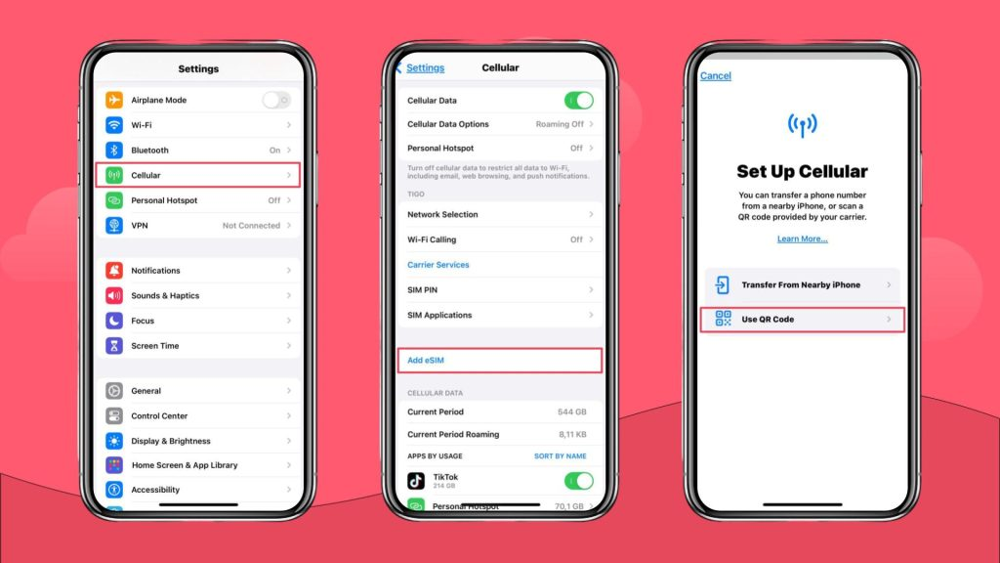
在Apple iPad Pro 11-inch (4th generation)上激活eSIM是一个简单的过程。在大多数情况下,您的运营商会提供一个二维码或激活码,您可以用它来安装数字SIM。以下是将新的eSIM移动计划添加到您的设备上的逐步指南。
打开设置:在您的Apple iPad Pro 11-inch (4th generation)上,进入设置应用并导航到蜂窝网络(或移动数据,具体取决于您所在地区的术语)。在这里,您会看到一个添加新蜂窝计划的选项。
添加蜂窝计划:点击“添加蜂窝计划”(在某些iOS版本中可能显示为“添加eSIM”或“添加数据计划”)。这将启动eSIM设置过程。
扫描二维码:使用您的iPhone相机扫描二维码,该二维码由您的运营商提供用于eSIM激活。将二维码放在相机前面;您应该会看到类似“检测到蜂窝计划”的通知。点击该通知以继续。(如果您的运营商发送了激活链接而不是二维码,点击它也应该类似地开始eSIM安装过程。)
按照屏幕提示操作:您的iPhone将引导您完成其余的激活过程。您可能会被要求确认添加新计划。如果提示输入确认码或激活码,请输入您的运营商提供的号码(有时打印在二维码旁边或通过电子邮件/SMS提供)。然后,手机将把新的蜂窝计划添加到您的设备中。
标记和配置:激活后,您将有机会为新计划标记名称(例如“个人”、“工作”、“旅行SIM”)以便区分。iPhone还会询问您希望如何使用此线路——例如,您可以选择哪个线路用于语音通话,哪个用于蜂窝数据,等等。现在,您可以选择您的偏好(您可以随时在设置中更改这些设置)。
完成:一旦eSIM被添加,请确保该线路已启用(您将在蜂窝设置中看到新计划的切换开关——默认情况下应该是开启的)。您可能想通过拨打电话或使用该线路的数据来确认它是否正常工作。如果一切正确,eSIM的信号条/运营商名称将出现在您的状态栏中。
我如何在我的 Apple iPad Pro 11-inch (4th generation) 上启用 eSIM?
要激活 eSIM,请前往 设置 > 蜂窝网络(或 移动数据),然后点击 添加蜂窝计划。您的运营商应该提供了一个用于 eSIM 激活的 二维码 – 使用您的 iPhone 相机扫描该二维码,然后按照屏幕上的说明完成添加计划。iPhone 会自动检测到新计划并要求您确认安装。如果您的运营商使用应用程序或手动输入代码,您可能需要安装他们的应用程序或选择“手动输入详细信息”,并输入他们提供的激活信息。完成后,eSIM 线路将出现在您的蜂窝设置中,您可以开始使用它。(确保您的手机在设置过程中连接到 Wi-Fi 或有其他数据连接,因为 eSIM 激活可能需要互联网访问。)
Apple iPad Pro 11-inch (4th generation) 是否支持 eSIM?
是的,Apple iPad Pro 11-inch (4th generation) 完全支持 eSIM 技术。它内置了 eSIM(嵌入式 SIM)和物理 nano-SIM 卡槽。这意味着您可以使用 eSIM 激活蜂窝计划,而无需插入物理 SIM 卡。开箱即用,除了某些特定地区的型号(如中国的型号),每个 Apple iPad Pro 11-inch (4th generation) 都具备 eSIM 功能。在实际使用中,您可以在 eSIM 上有一个活跃的计划,在物理 SIM 上有一个,或者如果您完全不想使用物理卡,也可以单独使用 eSIM。Apple iPad Pro 11-inch (4th generation) 中的 eSIM 是苹果公司为该代产品实施的双 SIM 功能的一部分。
我可以在我的 Apple iPad Pro 11-inch (4th generation) 上使用多个 eSIM 吗?
这款 Apple iPad Pro 11-inch (4th generation) 可以 存储多个 eSIM 配置文件(通常在 iOS 中可以存储多达 5-8 个或更多),但在 13 Mini 上您只能有 一个 eSIM 同时处于激活状态(除了物理 SIM 卡线路)。换句话说,您的手机可能安装了多个 eSIM 计划(例如,几个不同的旅行 eSIM、一个个人线路等),您可以在设置中切换它们,而无需每次都重新扫描二维码。然而,Apple iPad Pro 11-inch (4th generation) 的硬件仅允许其中一个 eSIM 配置文件 同时 开启和使用(更新的 iPhone 14/15 的 eSIM 仅版本允许两个活跃的 eSIM,但 iPhone 13 系列仅允许一个活跃的 eSIM + 一个物理 SIM)。切换哪个 eSIM 处于激活状态很简单:前往 设置 > 蜂窝网络,您将看到所有已添加的 eSIM;您可以点击想要使用的那个,并关闭其他的。这样,您在切换时无需删除和重新添加 eSIM——手机会记住这些配置文件。但再说一次,同时 使用双 eSIM(同时两个 eSIM)在 13 Mini 上不被支持——一次只能使用一个 eSIM 和一个可选的物理 SIM。
我的eSIM在国际旅行时能用吗?
是的,绝对可以!您的eSIM将在国际上像实体SIM卡一样工作——只要您的运营商支持漫游。然而,传统漫游可能会非常昂贵且有限制,这就是为什么许多旅行者现在更喜欢购买国际eSIM计划。
通过eSIM Prime,您可以立即下载适合您目的地的本地或区域eSIM——无论您是访问欧洲、亚洲、美国或非洲——并享受本地费率的快速、可靠的数据。这让您在着陆的瞬间保持连接,无需寻找SIM卡或支付高额漫游费用。
Apple iPad Pro 11-inch (4th generation)支持双SIM,这意味着您可以在实体SIM卡上保持主号码活跃以接听电话或发送短信,同时使用eSIM Prime数据计划在国外访问互联网。
只需访问esimprime.com,选择您的目的地,扫描二维码,立即连接——这是在国际旅行时保持在线的最聪明和最方便的方法。


