

Utmerket 4.6 | 10 000+ Kunder
Installer og aktiver din eSIM på Samsung
Slik fungerer det
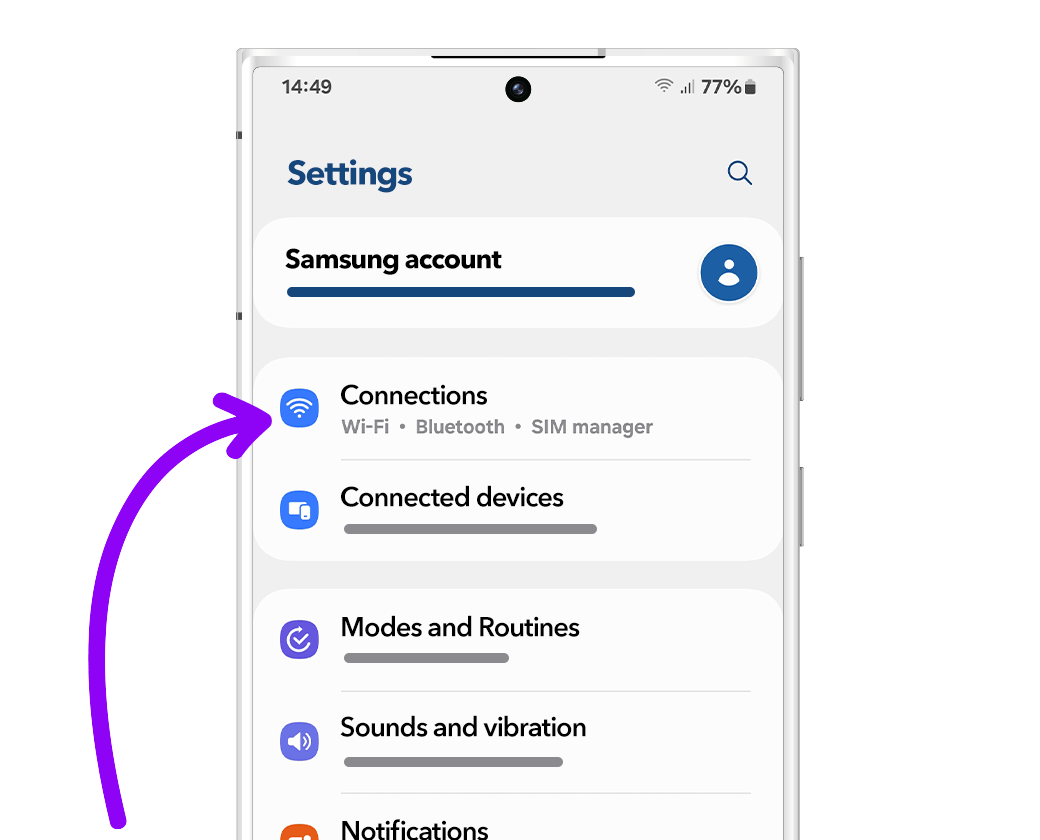
01. Innstillinger
Gå til telefoninnstillingene dine og deretter til “Tilkoblinger”. Bekreft at du har en stabil internettforbindelse (Wi-Fi eller mobildata).
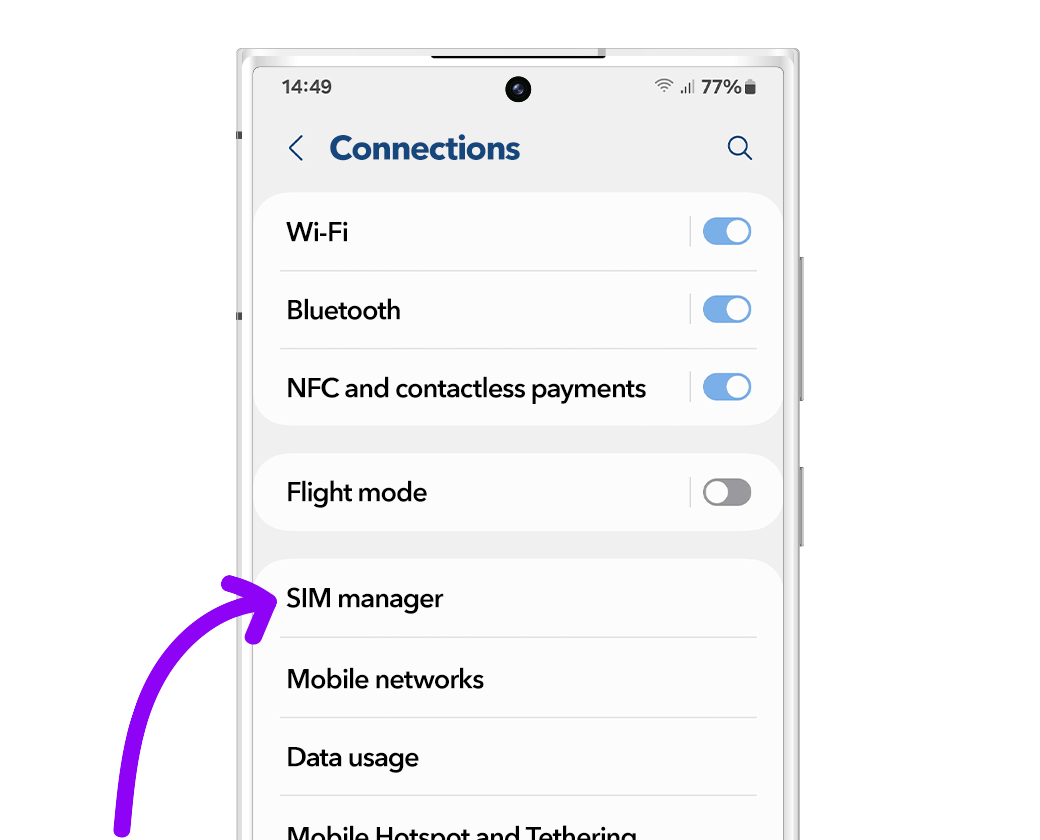
02. SIM-kortbehandler
Når du går inn på “Tilkoblinger”, se etter “SIM-kortbehandler” for å finne alternativene for installasjon av eSIM.
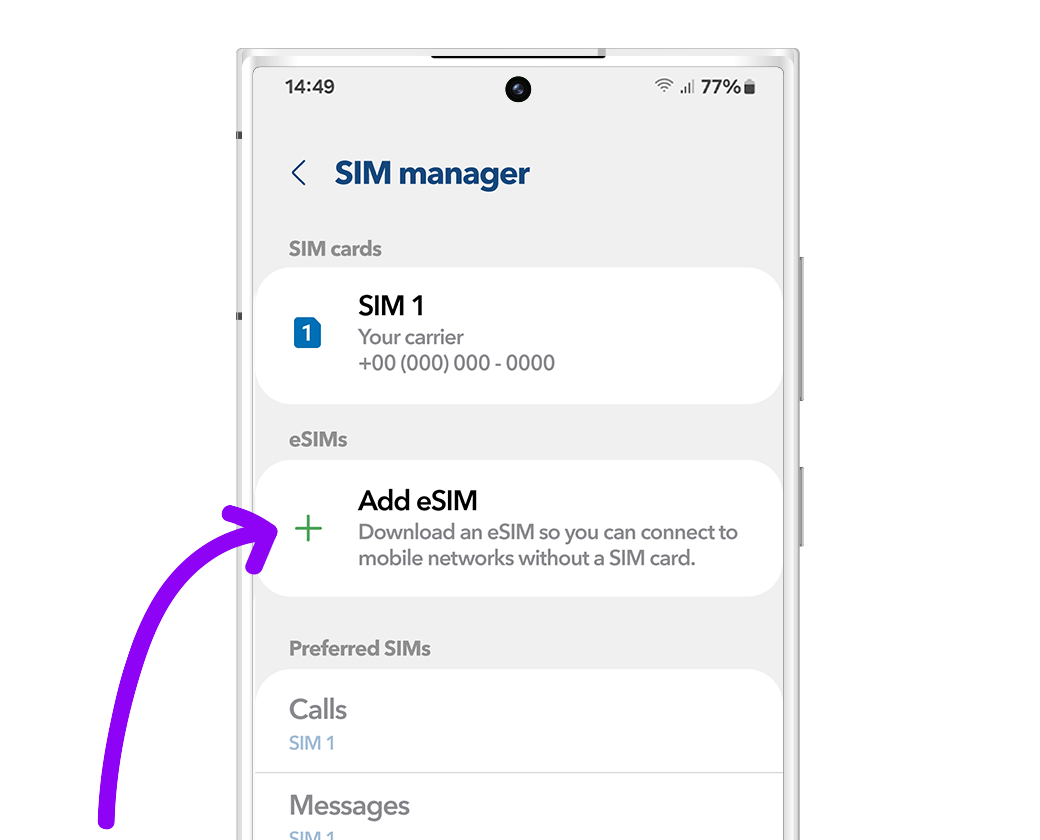
03. Legg til din eSIM
Under “eSIM-er”, velg “+ Legg til eSIM” for å starte installasjonsprosessen for din nye mobilplan.
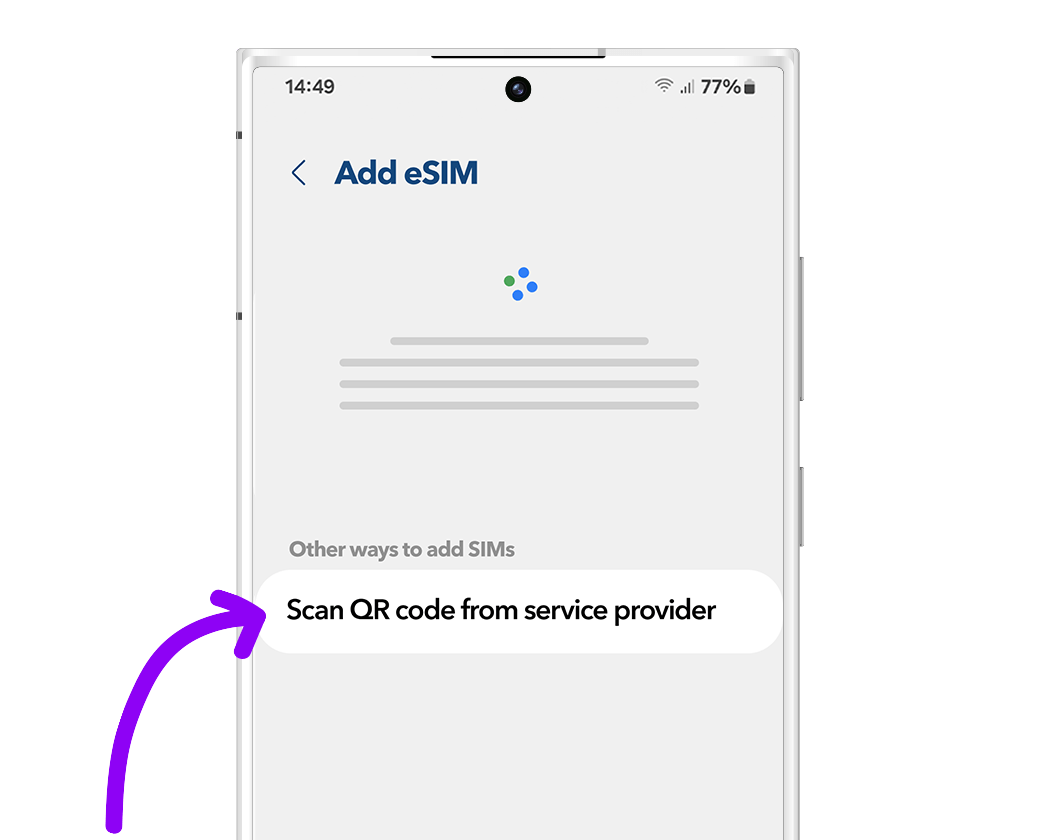
04. Installationsalternativer
Velg “Skann QR fra tjenesteleverandør”.
Ha QR-koden klar, enten utskrevet eller på en annen enhet. Denne koden vil bli sendt til e-posten din når du foretar kjøpet.
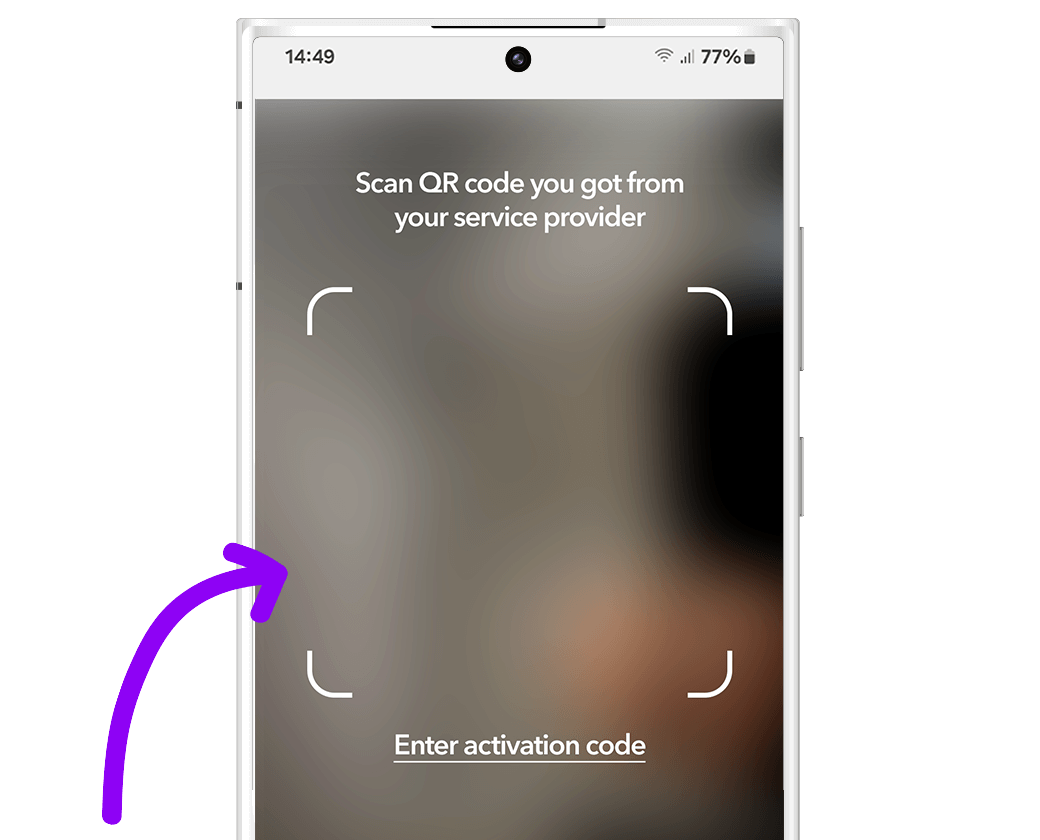
05. Skann QR-koden
Skann QR-koden vi sendte til e-posten din ved å peke boksen vist på skjermen over QR-koden. Vent i noen sekunder mens din nye mobilplan blir identifisert.
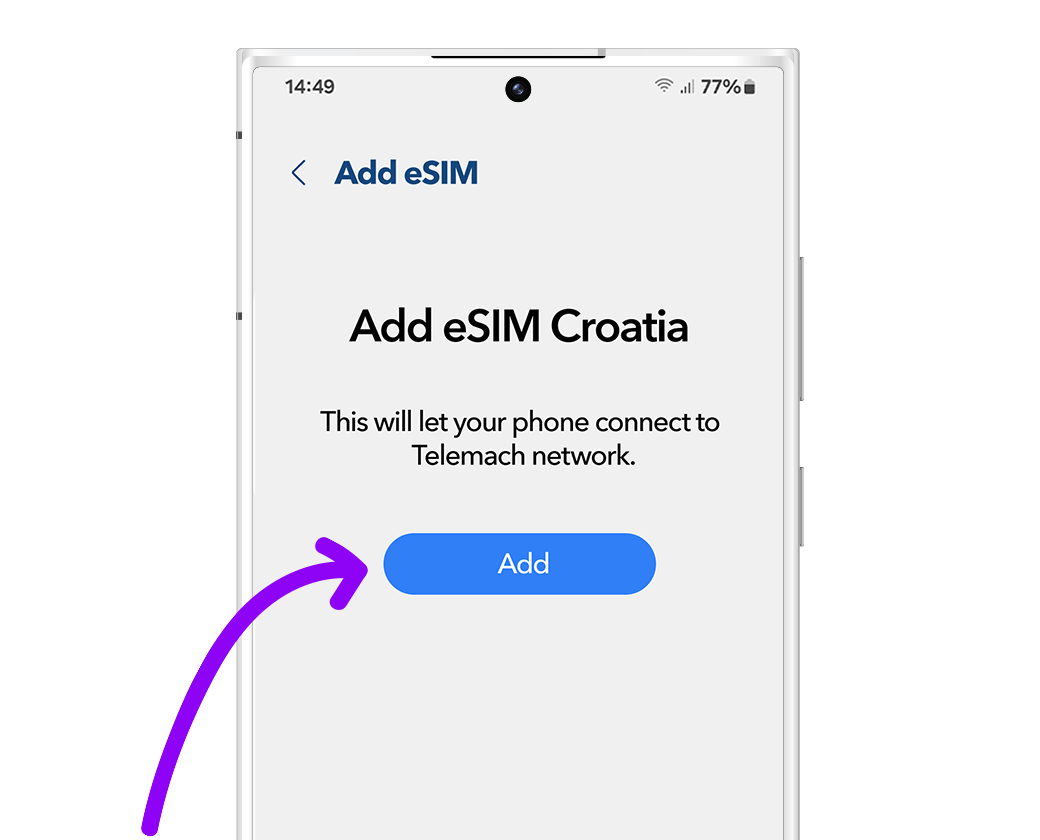
06. Legg til mobilabonnementet ditt
Vent et øyeblikk til abonnementet er identifisert. Trykk på “Legg til” for å legge det til enheten din.
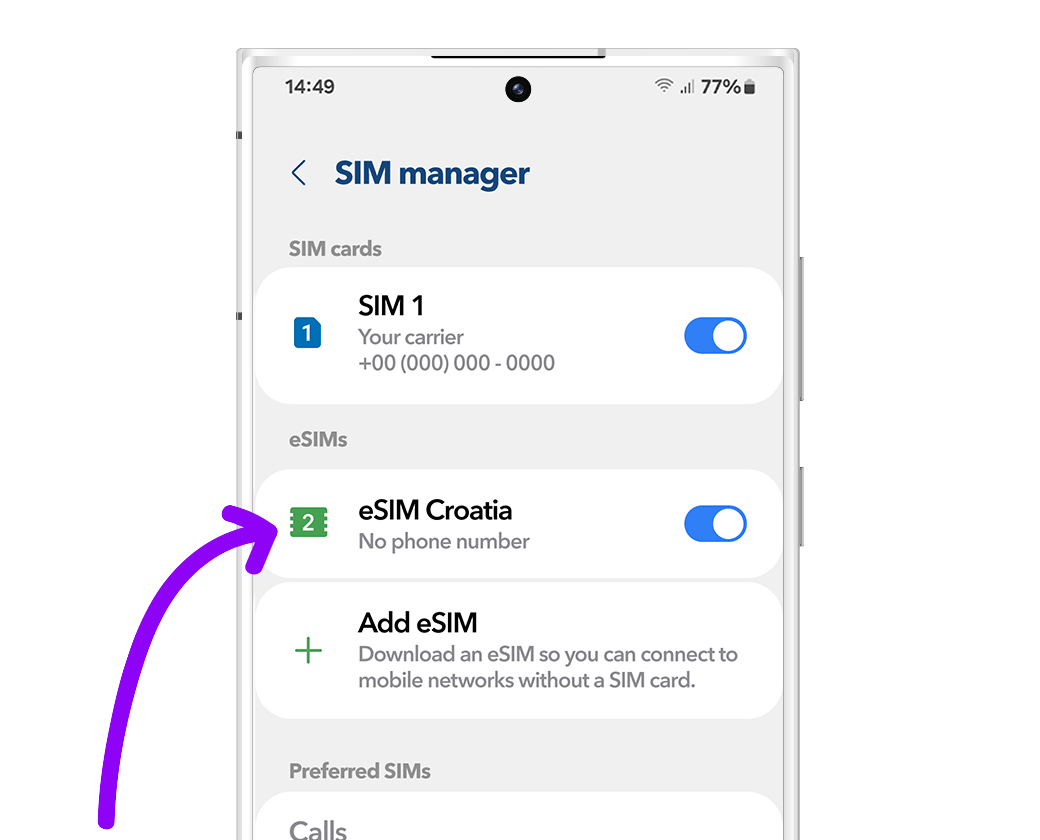
07. Merk din nye dataplan
Hvis du vil endre navnet på din eSIM, klikk på din nye plan og velg alternativet som sier “Navn”.
Vi anbefaler å gi den et navn, for eksempel “eSIM Prime Spania.”
01. Innstillinger
Gå til telefoninnstillingene dine og deretter til “Tilkoblinger”. Bekreft at du har en stabil internettforbindelse (Wi-Fi eller mobildata).
02. SIM-kortbehandler
Når du går inn på “Tilkoblinger”, se etter “SIM-kortbehandler” for å finne alternativene for installasjon av eSIM.
03. Legg til din eSIM
Under “eSIM-er”, velg “+ Legg til eSIM” for å starte installasjonsprosessen for din nye mobilplan.
04. Installationsalternativer
Velg “Skann QR fra tjenesteleverandør”.
Ha QR-koden klar, enten utskrevet eller på en annen enhet. Denne koden vil bli sendt til e-posten din når du foretar kjøpet.
05. Skann QR-koden
Skann QR-koden vi sendte til e-posten din ved å peke boksen vist på skjermen over QR-koden. Vent i noen sekunder mens din nye mobilplan blir identifisert.
06. Legg til mobilabonnementet ditt
Vent et øyeblikk til abonnementet er identifisert. Trykk på “Legg til” for å legge det til enheten din.
07. Merk din nye dataplan
Hvis du vil endre navnet på din eSIM, klikk på din nye plan og velg alternativet som sier “Navn”.
Vi anbefaler å gi den et navn, for eksempel “eSIM Prime Spania.”
Aktiveringsguide for din eSIM
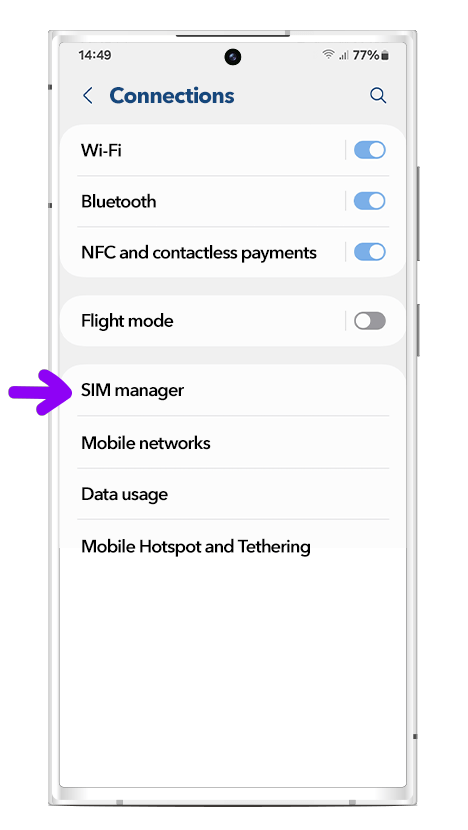
Åpne “Innstillinger”, gå til “Tilkoblinger” og deretter gå til SIM-kortbehandleren.
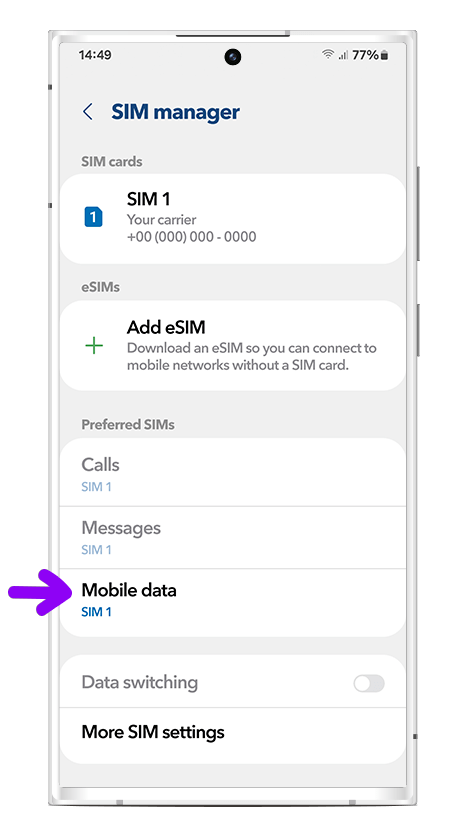
Under “Foretrukne SIM-kort”, trykk “Mobildata” og velg din nye eSIM Prime
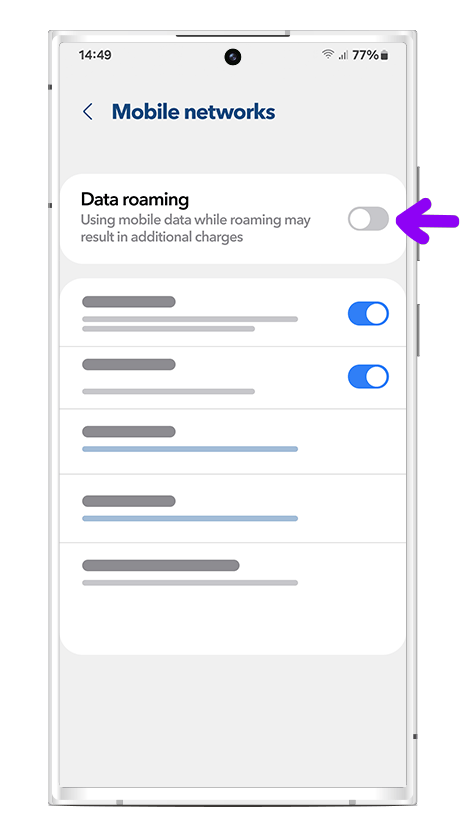
Slå på dataroaming for ubegrenset mobilinternett-tilgang.
Åpne “Innstillinger”, gå til “Tilkoblinger” og deretter gå til SIM-kortbehandleren.
Under “Foretrukne SIM-kort”, trykk “Mobildata” og velg din nye eSIM Prime
Slå på dataroaming for ubegrenset mobilinternett-tilgang.


