

eSIM op Apple iPhone 12: Uitgebreide Gids en FAQ
eSIM-compatibiliteit met Apple iPhone 12
Samenvatting

De Apple Apple iPhone 12 ondersteunt volledig eSIM technologie, wat betekent dat je mobiele abonnementen digitaal kunt activeren zonder een fysieke SIM-kaart in te voegen. Dit geeft je meer flexibiliteit in het beheren van mobiele abonnementen (zelfs meerdere nummers) direct op het apparaat. Houd er rekening mee dat er een paar regionale kanttekeningen zijn – bijvoorbeeld, eenheden die in het vasteland van China of Hongkong zijn verkocht, hebben doorgaans geen eSIM-functionaliteit en gebruiken in plaats daarvan dubbele fysieke SIM-kaarten. Bovendien bieden niet alle providers eSIM-diensten aan (sommige carrier-locked iPhones hebben zelfs de eSIM-functionaliteit uitgeschakeld), dus je moet de compatibiliteit met je provider verifiëren. Een eSIM activeren op de Apple iPhone 12 is eenvoudig: meestal is het zo simpel als het scannen van een QR-code van je provider en het volgen van de aanwijzingen op het scherm om het digitale SIM-profiel te installeren. Deze digitale SIM benadering voegt gemak toe, verhoogt de beveiliging (aangezien er geen verwijderbare kaart is om te stelen of te klonen) en bespaart zelfs een beetje interne ruimte in het ontwerp van de telefoon. Klaar om meer te leren of een eSIM in te stellen op je Apple iPhone 12? Lees verder voor een stapsgewijze handleiding, voordelen en antwoorden op veelgestelde vragen!
Introductie
Welkom, technologie enthousiastelingen en mobiele connectiviteit zoekers! Deze uitgebreide gids zal je door de krachtige eSIM mogelijkheden van Apple’s compacte Apple iPhone 12 leiden. Of je nu overweegt een Apple iPhone 12 aan te schaffen of de functies van je huidige apparaat wilt maximaliseren, het begrijpen van eSIM-technologie zal je helpen meer flexibiliteit te krijgen in hoe je verbonden blijft. We zullen alles behandelen, van basiscompatibiliteit en installatie-instructies tot de voordelen van het gebruik van een eSIM, tips voor dual SIM gebruik, probleemoplossingsadvies en veelgestelde vragen. Aan het einde weet je precies hoe je de eSIM-functionaliteit op de Apple iPhone 12 kunt benutten – een bijzonder nuttige functie voor frequente reizigers, gebruikers met twee nummers (bijv. persoonlijke en zakelijke lijnen), of iedereen die waarde hecht aan geavanceerde mobiele technologie. Laten we duiken in hoe eSIM werkt op deze innovatieve smartphone en wat het voor jou kan betekenen.
Ondersteunt de Apple iPhone 12 eSIM?
Ja. De Apple iPhone 12 is volledig uitgerust met eSIM-ondersteuning, wat betekent dat het een ingebedde SIM chip heeft die digitale activatie van mobiele abonnementen mogelijk maakt. In praktische termen is een eSIM (ingebedde SIM) een ingebouwde, programmeerbare SIM-kaart die de noodzaak voor een fysieke SIM-kaart vervangt. Deze technologie stelt je in staat om mobiele abonnementen direct op je telefoon via software toe te voegen of te wisselen. Volgens Apple biedt eSIM meer flexibiliteit, gemak en veiligheid – je kunt zelfs meerdere eSIM-abonnementen opslaan en er tussen wisselen wanneer dat nodig is. Bijvoorbeeld, je zou één abonnement voor persoonlijke gesprekken kunnen gebruiken en een ander voor werk, of een lokaal data-abonnement instellen wanneer je in het buitenland reist, allemaal zonder te rommelen met fysieke SIM-kaarten. De Apple iPhone 12 zet de eSIM-adoptie van Apple voort die begon met de iPhone XS-serie, dus het ondersteunt deze moderne mogelijkheden volledig uit de doos.
Hoe eSIM te activeren op uw Apple iPhone 12
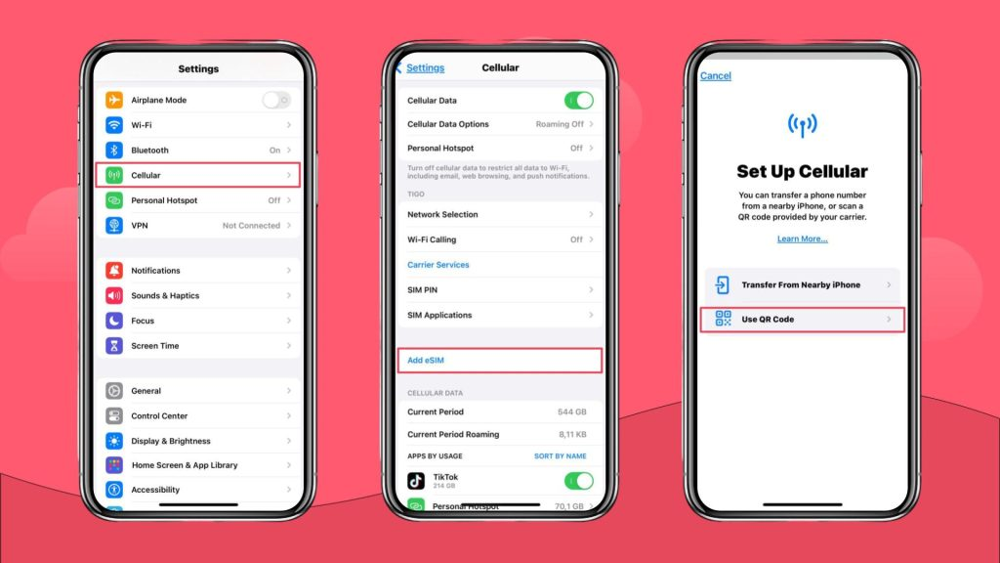
Het activeren van een eSIM op de Apple iPhone 12 is een rechttoe rechtaan proces. In de meeste gevallen zal je provider een QR-code of activatiecode verstrekken die je gebruikt om de digitale SIM te installeren. Hieronder vind je een stapsgewijze handleiding voor het toevoegen van een nieuw eSIM mobiele abonnement op je apparaat.
Open Instellingen: Op je Apple iPhone 12, ga naar de Instellingen app en navigeer naar Mobiel (of Mobiele Data, afhankelijk van de terminologie in jouw regio). Hier zie je een optie om een nieuw mobiel abonnement toe te voegen.
Voeg Mobiel Abonnement Toe: Tik op “Voeg Mobiel Abonnement Toe” (in sommige iOS-versies kan het “Voeg eSIM Toe” of “Voeg Data-abonnement Toe” zeggen). Dit start het eSIM installatieproces.
Scan de QR-code: Gebruik de camera van je iPhone om de QR-code te scannen die door je provider is verstrekt voor eSIM-activatie. Positioneer de QR-code voor je camera; je zou een melding moeten zien zoals “Mobiel Abonnement Gedetecteerd”. Tik op die melding om door te gaan. (Als je provider in plaats van een QR-code een activatielink heeft gestuurd, zou het tikken daarop het eSIM installatieproces op een vergelijkbare manier moeten starten.)
Volg de Instructies op het Scherm: Je iPhone zal je door de rest van de activatie leiden. Je kunt gevraagd worden om het toevoegen van het nieuwe abonnement te bevestigen. Als je om een bevestigingscode of activatiecode wordt gevraagd, voer dan het nummer in dat je provider heeft verstrekt (soms gedrukt naast de QR-code of gegeven via e-mail/SMS). De telefoon zal dan het nieuwe mobiele abonnement aan je apparaat toevoegen.
Label en Configureer: Na activatie krijg je de kans om het nieuwe abonnement te labelen (bijv. “Persoonlijk”, “Werk”, “Reis SIM”) om het te onderscheiden. De iPhone zal ook vragen hoe je deze lijn wilt gebruiken – bijvoorbeeld, je kunt kiezen welke lijn primair is voor spraakoproepen, welke voor mobiele data, enzovoort. Voor nu kun je je voorkeuren kiezen (je kunt deze later altijd in Instellingen wijzigen).
Maak Af: Zodra de eSIM is toegevoegd, zorg ervoor dat de lijn is ingeschakeld (je ziet een schakelaar voor het nieuwe abonnement in de Mobiele instellingen – deze zou standaard aan moeten staan). Je wilt misschien testen door een telefoontje te doen of data te gebruiken met die lijn om te bevestigen dat het werkt. Als alles correct is, zullen de signaalbalken/naam van de provider van de eSIM in je statusbalk verschijnen.
Reis de wereld rond. Blijf verbonden in meer dan 190 bestemmingen.
Met eSIM Prime krijg je flexibele mobiele dataplannen in meer dan 190 landen – samen met regionale en wereldwijde opties, zodat je altijd online bent, waar je reis je ook naartoe brengt.
Hoe schakel ik eSIM in op mijn Apple iPhone 12?
Om een eSIM te activeren, ga naar Instellingen > Mobiel netwerk (of Mobiele data), tik vervolgens op Voeg mobiel abonnement toe. Je provider zou een QR-code voor eSIM-activatie moeten hebben verstrekt – gebruik de camera van je iPhone om die QR-code te scannen en volg daarna de instructies op het scherm om het abonnement toe te voegen. De iPhone zal automatisch het nieuwe abonnement detecteren en je vragen om de installatie te bevestigen. Als je provider in plaats daarvan een app of handmatige code-invoer gebruikt, moet je mogelijk hun app installeren of kiezen voor “Gegevens handmatig invoeren” en de activatie-informatie invoeren die ze je hebben gegeven. Zodra dit is gedaan, verschijnt de eSIM-lijn in je Mobiele instellingen en kun je deze gaan gebruiken. (Zorg ervoor dat je telefoon verbonden is met Wi-Fi of een andere dataverbinding tijdens de installatie, aangezien eSIM-activatie internettoegang kan vereisen.)
Heeft Apple iPhone 12 eSIM?
Ja, de Apple iPhone 12 ondersteunt volledig eSIM technologie. Het heeft een ingebouwde eSIM (embedded SIM) naast de fysieke nano-SIM sleuf. Dit betekent dat je een eSIM kunt gebruiken om een mobiel abonnement te activeren zonder een fysieke SIM-kaart te plaatsen. Direct uit de doos is elke Apple iPhone 12 (behalve bepaalde regio-specifieke modellen zoals die voor China) in staat tot eSIM-functionaliteit. In de praktijk kun je één actief abonnement op de eSIM hebben en één op een fysieke SIM, of de eSIM alleen gebruiken als je helemaal geen fysieke kaart wilt gebruiken. De aanwezigheid van eSIM in de Apple iPhone 12 maakt deel uit van Apple’s dual SIM-implementatie voor die generatie.
Kan ik meerdere eSIMs gebruiken op mijn Apple iPhone 12?
De Apple iPhone 12 kan meerdere eSIM-profielen opslaan (vaak tot 5–8 of meer kunnen worden opgeslagen in iOS), maar je kunt op de 13 Mini slechts één eSIM tegelijk actief hebben (naast de fysieke SIM-lijn). Met andere woorden, je telefoon kan verschillende eSIM-plannen geïnstalleerd hebben (bijvoorbeeld een paar verschillende reis-eSIMs, een persoonlijke lijn, enz.), en je kunt tussen hen schakelen in de Instellingen zonder elke keer QR-codes opnieuw te scannen. De hardware van de Apple iPhone 12 staat echter slechts één van die eSIM-profielen toe om gelijktijdig ingeschakeld en gebruikt te worden (de nieuwere iPhone 14/15 in eSIM-only varianten staan twee actieve eSIMs toe, maar de iPhone 13-serie staat één actieve eSIM + één fysieke SIM toe). Het wisselen van welke eSIM actief is, is eenvoudig: ga naar Instellingen > Mobiel, en je ziet alle eSIMs die je hebt toegevoegd; je kunt op degene tikken die je wilt gebruiken en de anderen uitschakelen. Op deze manier hoef je eSIMs niet te verwijderen en opnieuw toe te voegen bij het wisselen – de telefoon onthoudt de profielen. Maar nogmaals, gelijktijdig gebruik van dubbele eSIM (twee eSIMs tegelijk) wordt niet ondersteund op de 13 Mini – het is één eSIM en optioneel één fysieke SIM tegelijk.
Zal mijn eSIM werken tijdens internationale reizen?
Ja, absoluut! Je eSIM werkt internationaal net als een fysieke SIM — zolang je provider roaming ondersteunt. Traditionele roaming kan echter duur en beperkend zijn, wat de reden is waarom veel reizigers nu de voorkeur geven aan het kopen van een internationaal eSIM-plan.
Met eSIM Prime kun je direct een lokale of regionale eSIM voor je bestemming downloaden — of je nu Europa, Azië, Amerika of Afrika bezoekt — en genieten van snelle, betrouwbare data tegen lokale tarieven. Dit stelt je in staat om verbonden te blijven op het moment dat je landt, zonder te hoeven zoeken naar SIM-kaarten of hoge roamingkosten te betalen.
De Apple iPhone 12 ondersteunt dual SIM, wat betekent dat je je hoofdnummmer actief kunt houden op je fysieke SIM voor oproepen of sms'jes terwijl je je eSIM Prime dataplanning gebruikt voor internettoegang in het buitenland.
Bezoek eenvoudig esimprime.com, kies je bestemming, scan de QR-code en maak direct verbinding — het is de slimste en meest handige manier om online te blijven tijdens internationale reizen.


