

Kiváló 4.6 | 10,000+ Vásárló
Telepítse és aktiválja eSIM-jét Samsung készülékén
Hogyan működik
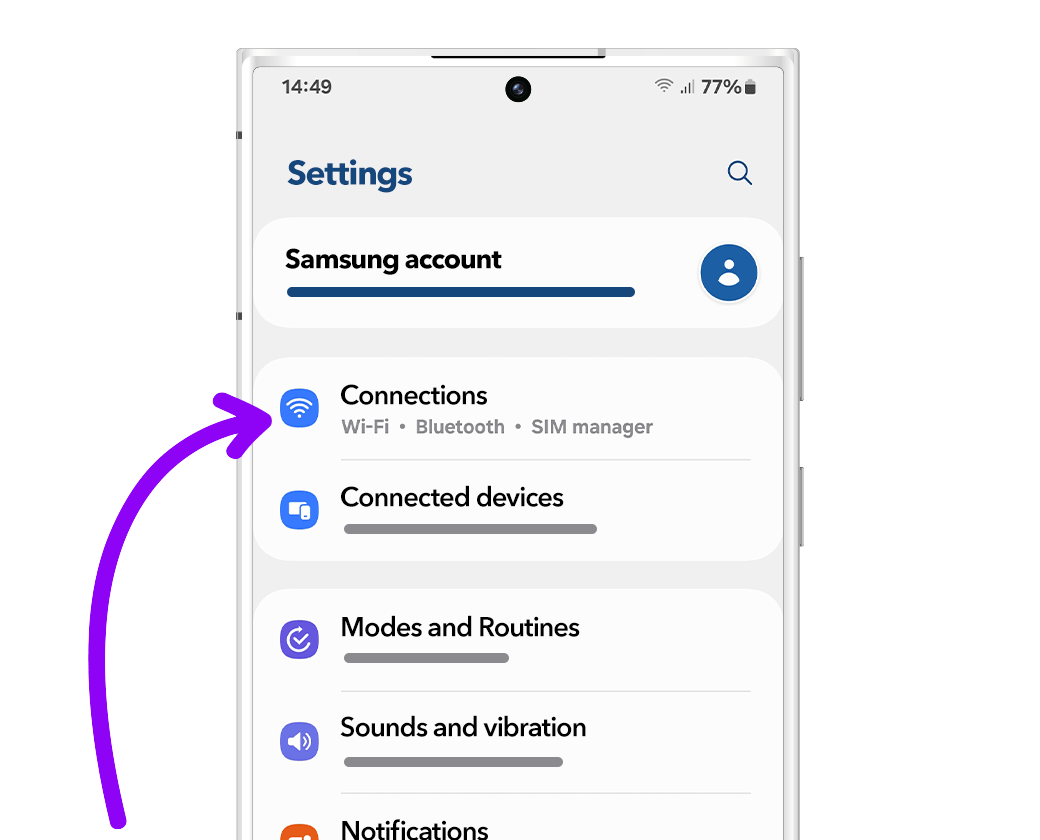
01. Beállítások
Menj a telefonod beállításaihoz, majd a „Kapcsolatok” menüpontra. Ellenőrizd, hogy stabil internetkapcsolattal rendelkezel (Wi-Fi vagy mobil adat).
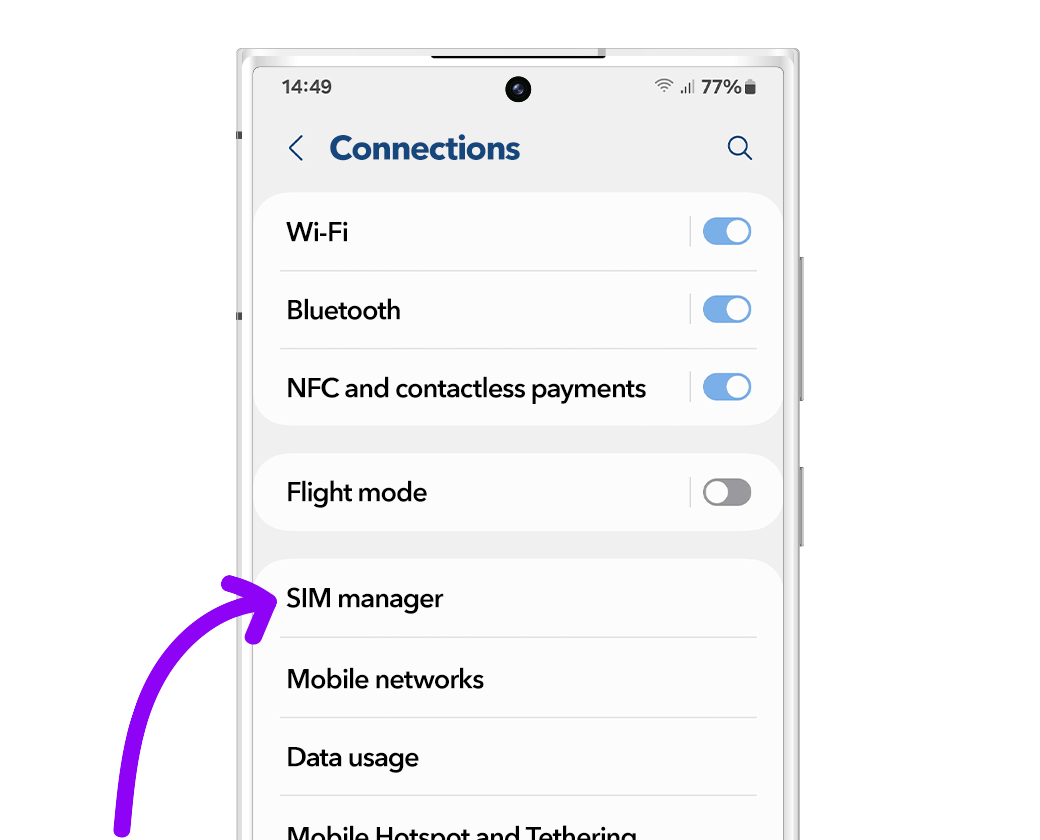
02. SIM kártya kezelő
Amikor belép a „Kapcsolatok” menübe, keresse a „SIM kártya kezelő” lehetőséget az eSIM telepítési opciók megtalálásához.
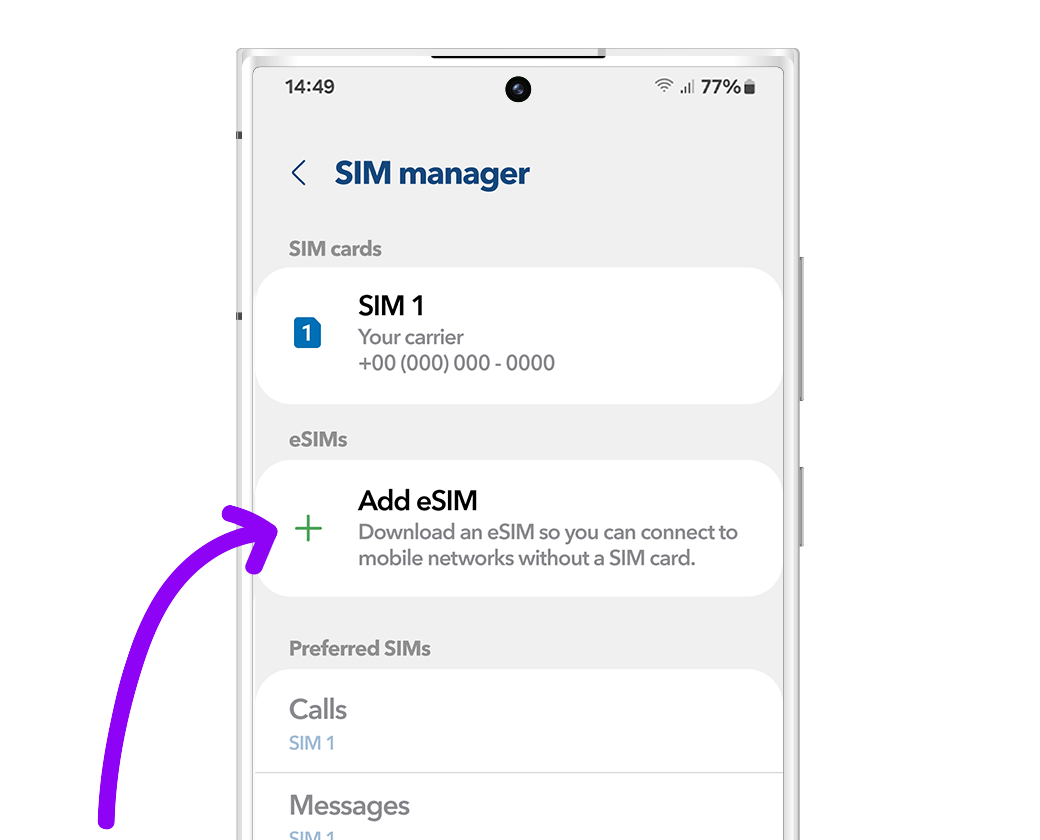
03. Add meg az eSIM-et
Az „eSIM-ek” alatt válaszd a „+ eSIM hozzáadása” lehetőséget az új mobilcsomagod telepítési folyamatának megkezdéséhez.
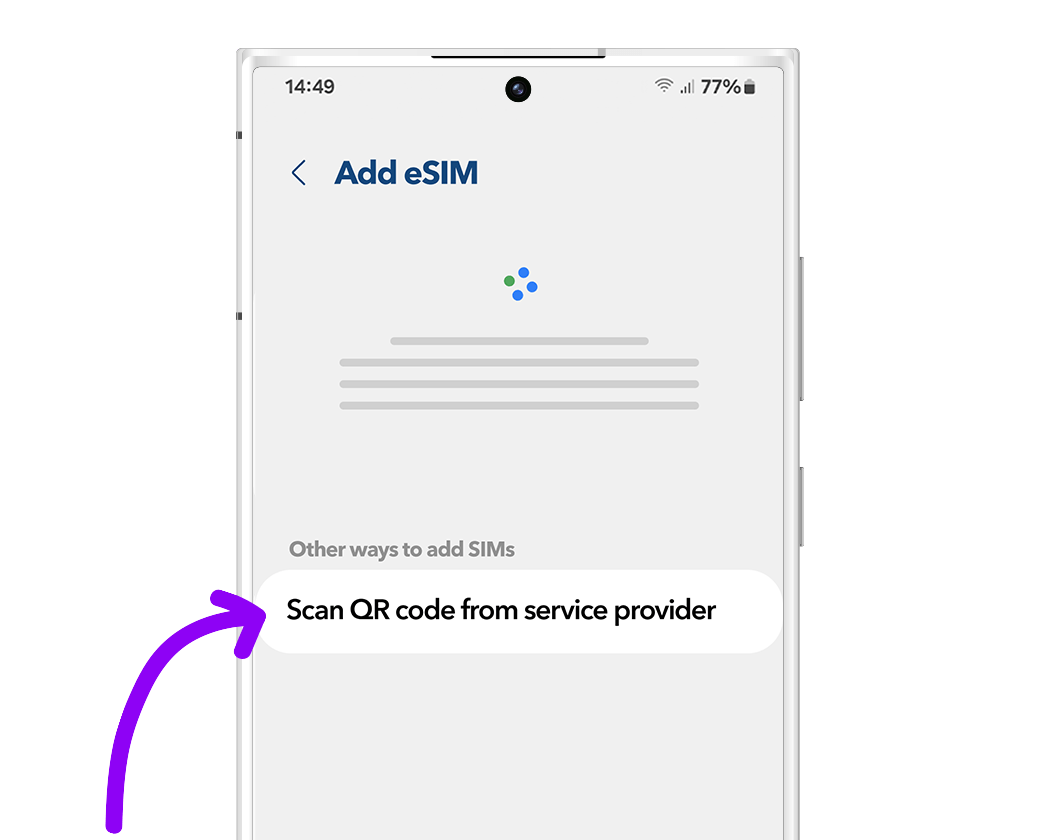
04. Telepítési lehetőségek
Válaszd a „QR kód beolvasása a szolgáltatótól” lehetőséget.
Készülj fel a QR kóddal, amely lehet nyomtatott vagy egy másik eszközön. Ez a kód el lesz küldve az e-mail címedre, amikor megvásárolod.
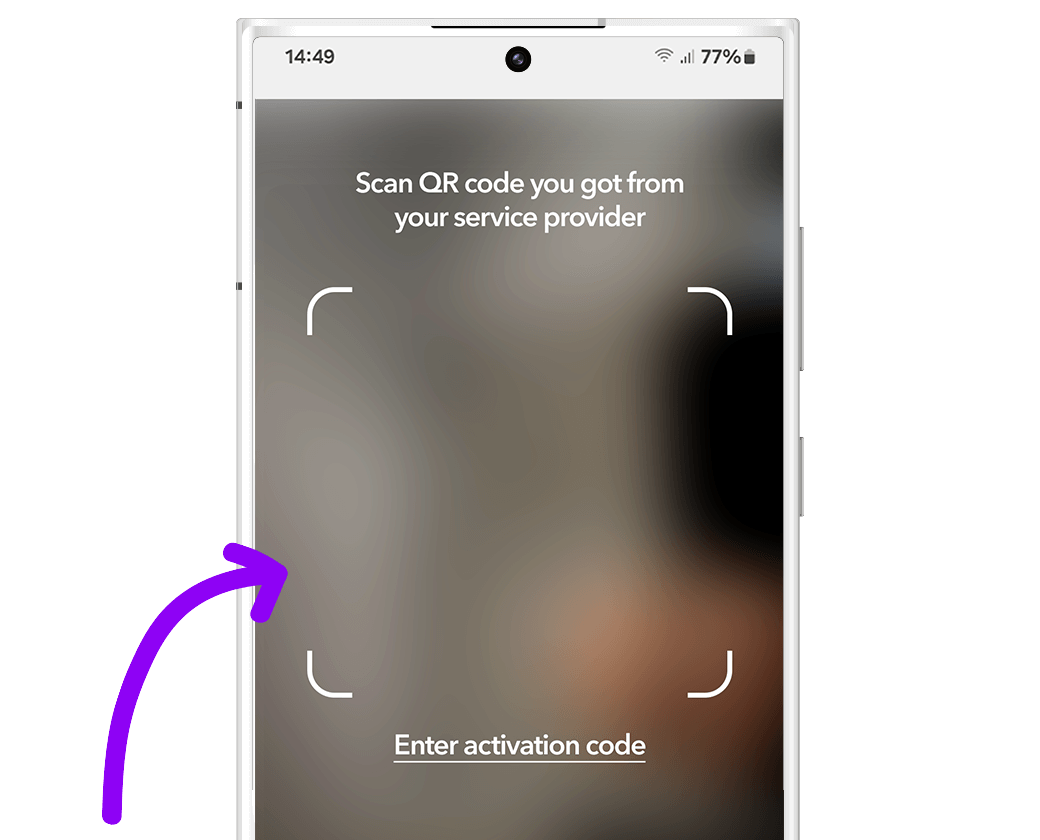
05. Olvasd be a QR kódot
Olvasd be a QR kódot, amelyet az emailedre küldtünk, úgy, hogy a képernyőn látható dobozt a QR kód fölé irányítod. Várj néhány másodpercet, amíg az új mobilcsomagod azonosítása megtörténik.
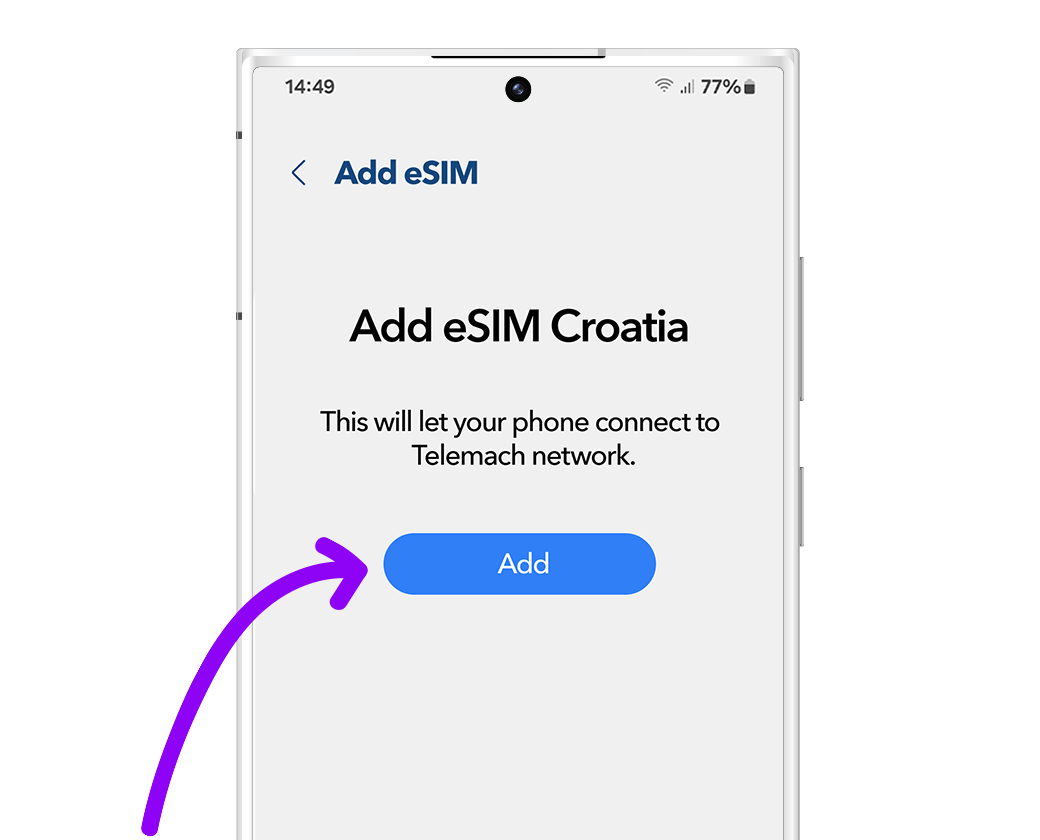
06. Add meg a mobil előfizetésedet
Várj néhány másodpercet amíg az előfizetés azonosításra kerül. Nyomj a “Hozzáadás” gombra, hogy hozzáadd az eszközödhöz.
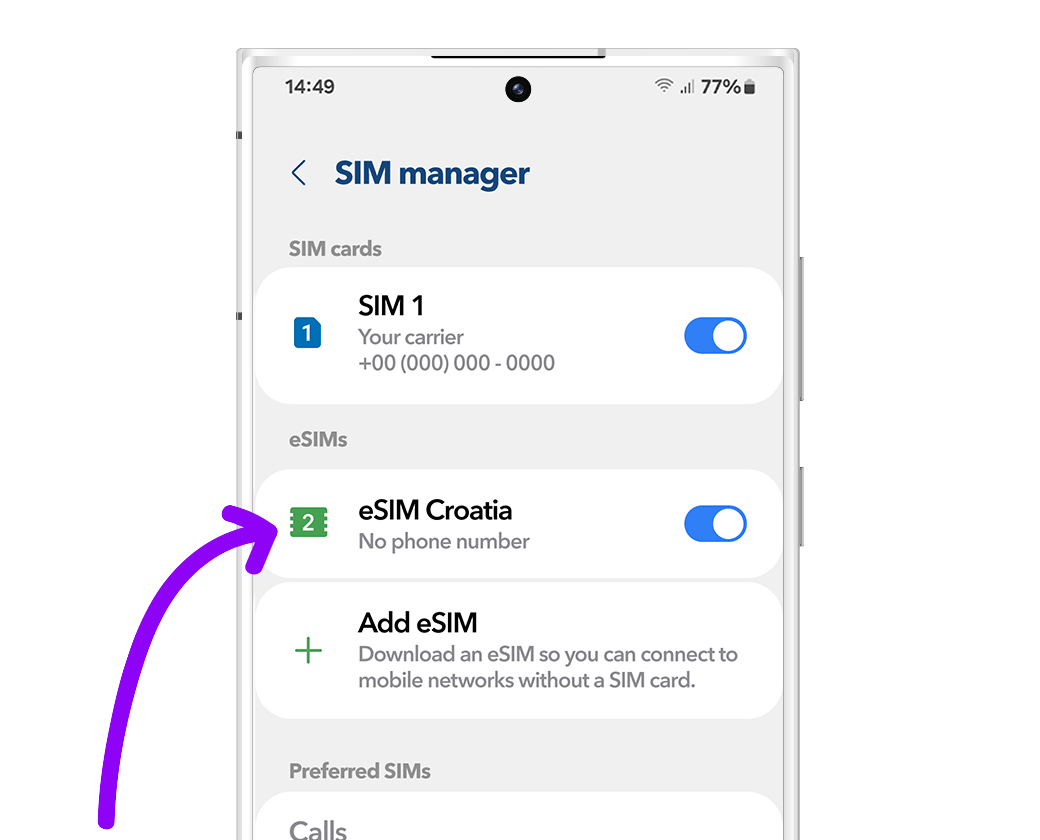
07. Nevezd el új adatcsomagodat
Ha meg szeretnéd változtatni az eSIM nevé, kattints az új csomagodra, és válaszd a “Név” opciót.
Ajánljuk, hogy nevezd el például “eSIM Prime Spanyolország”-nak.
01. Beállítások
Menj a telefonod beállításaihoz, majd a „Kapcsolatok” menüpontra. Ellenőrizd, hogy stabil internetkapcsolattal rendelkezel (Wi-Fi vagy mobil adat).
02. SIM kártya kezelő
Amikor belép a „Kapcsolatok” menübe, keresse a „SIM kártya kezelő” lehetőséget az eSIM telepítési opciók megtalálásához.
03. Add meg az eSIM-et
Az „eSIM-ek” alatt válaszd a „+ eSIM hozzáadása” lehetőséget az új mobilcsomagod telepítési folyamatának megkezdéséhez.
04. Telepítési lehetőségek
Válaszd a „QR kód beolvasása a szolgáltatótól” lehetőséget.
Készülj fel a QR kóddal, amely lehet nyomtatott vagy egy másik eszközön. Ez a kód el lesz küldve az e-mail címedre, amikor megvásárolod.
05. Olvasd be a QR kódot
Olvasd be a QR kódot, amelyet az emailedre küldtünk, úgy, hogy a képernyőn látható dobozt a QR kód fölé irányítod. Várj néhány másodpercet, amíg az új mobilcsomagod azonosítása megtörténik.
06. Add meg a mobil előfizetésedet
Várj néhány másodpercet amíg az előfizetés azonosításra kerül. Nyomj a “Hozzáadás” gombra, hogy hozzáadd az eszközödhöz.
07. Nevezd el új adatcsomagodat
Ha meg szeretnéd változtatni az eSIM nevé, kattints az új csomagodra, és válaszd a “Név” opciót.
Ajánljuk, hogy nevezd el például “eSIM Prime Spanyolország”-nak.
eSIM aktiválási útmutató
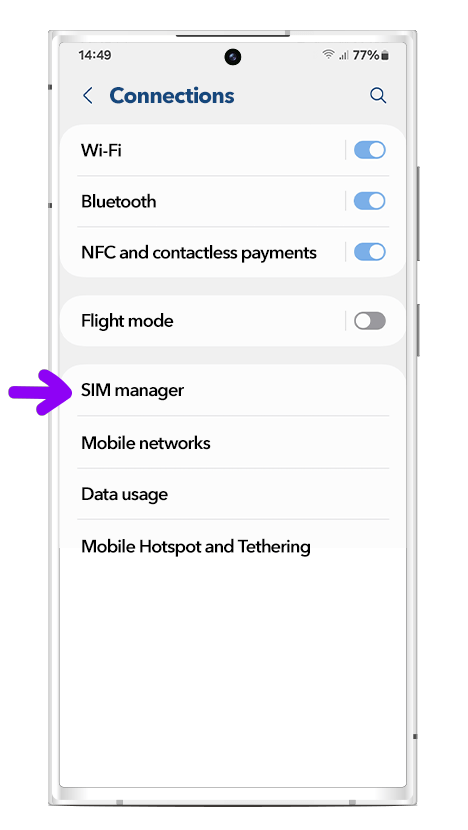
Nyisd meg a „Beállítások” menüt, menj a „Kapcsolatok” részhez, majd a SIM-kártya kezelőhöz.
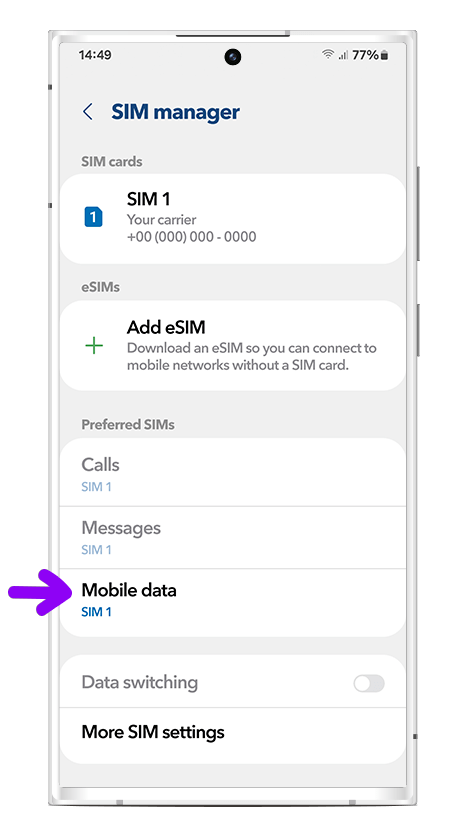
A „Kedvenc SIM-kártyák” alatt nyomja meg a „Mobil adat” gombot, és válassza ki az új eSIM Prime-ját
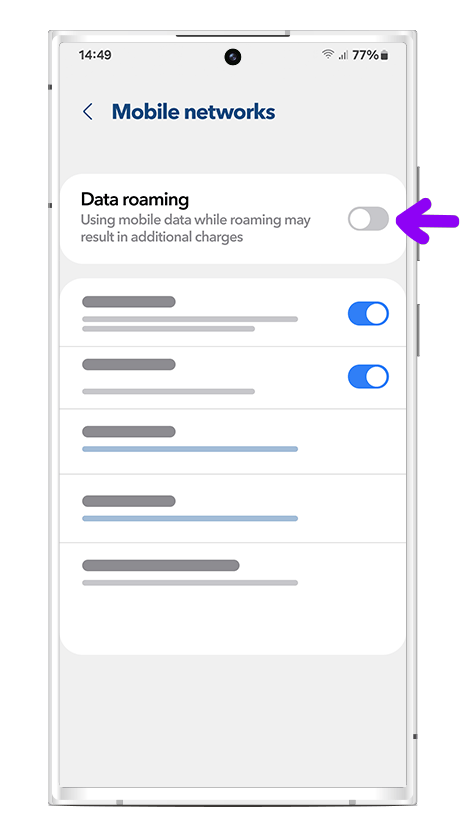
Kapcsolja be az Adatforgalmat a korlátlan mobilinternet-hozzáférés érdekében.
Nyisd meg a „Beállítások” menüt, menj a „Kapcsolatok” részhez, majd a SIM-kártya kezelőhöz.
A „Kedvenc SIM-kártyák” alatt nyomja meg a „Mobil adat” gombot, és válassza ki az új eSIM Prime-ját
Kapcsolja be az Adatforgalmat a korlátlan mobilinternet-hozzáférés érdekében.


