

Kiváló 4.6 | 100,000+ Vásárló
Telepítse és aktiválja eSIM-jét iPhone-on

Hogyan működik
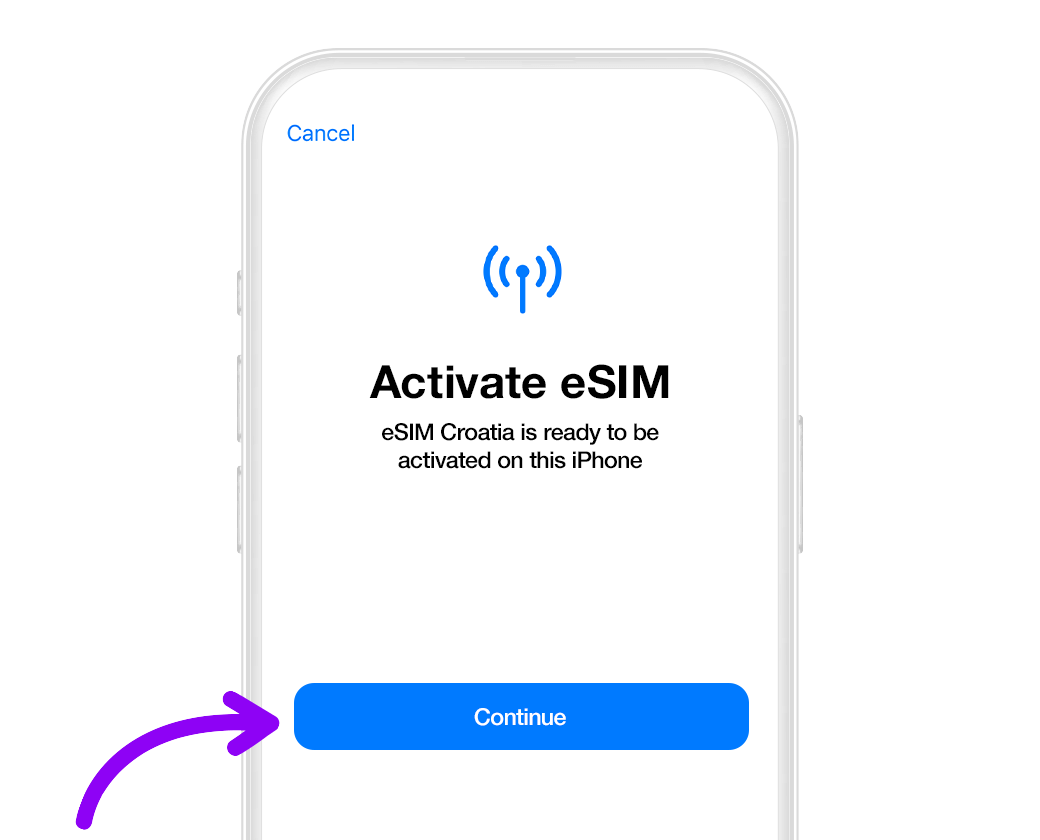
01. Telepítse az adatcsomagját
A telepítési folyamat automatikusan elindul, amikor beolvassa a QR-kódot az iPhone-ján.
Kattintson a Folytatás gombra
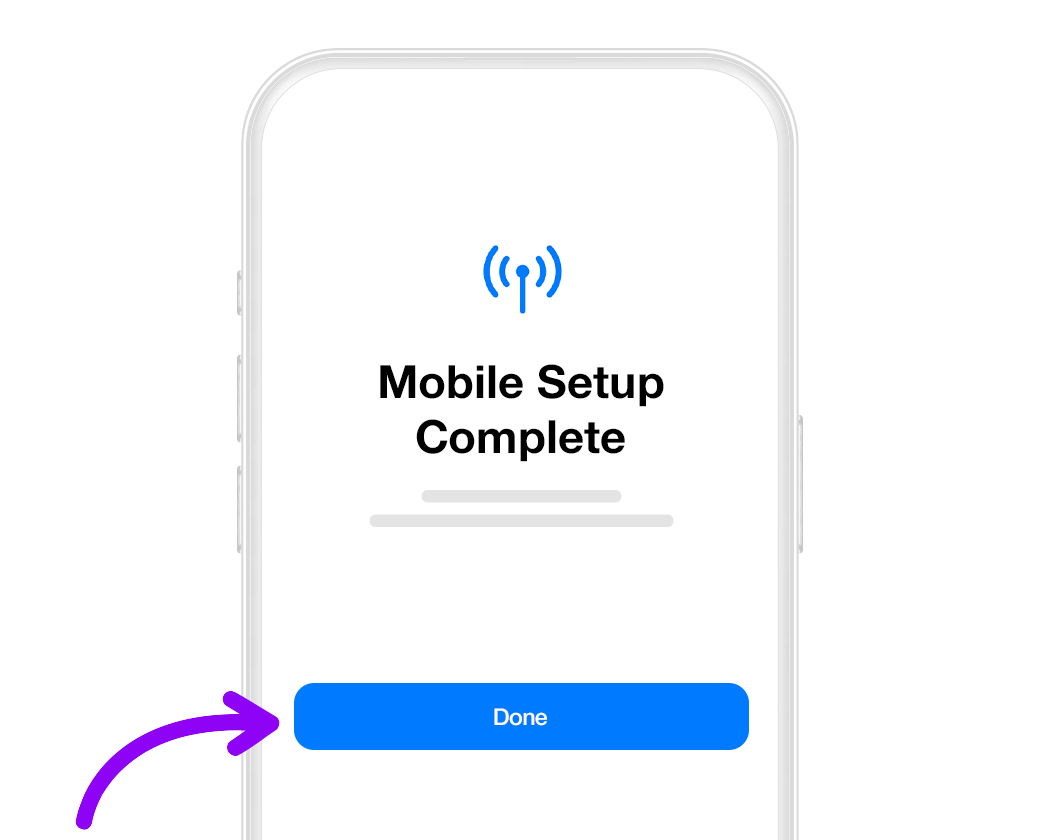
02. Mobil konfiguráció befejezve
A terved most már telepítve van.
Kattints a Kész gombra
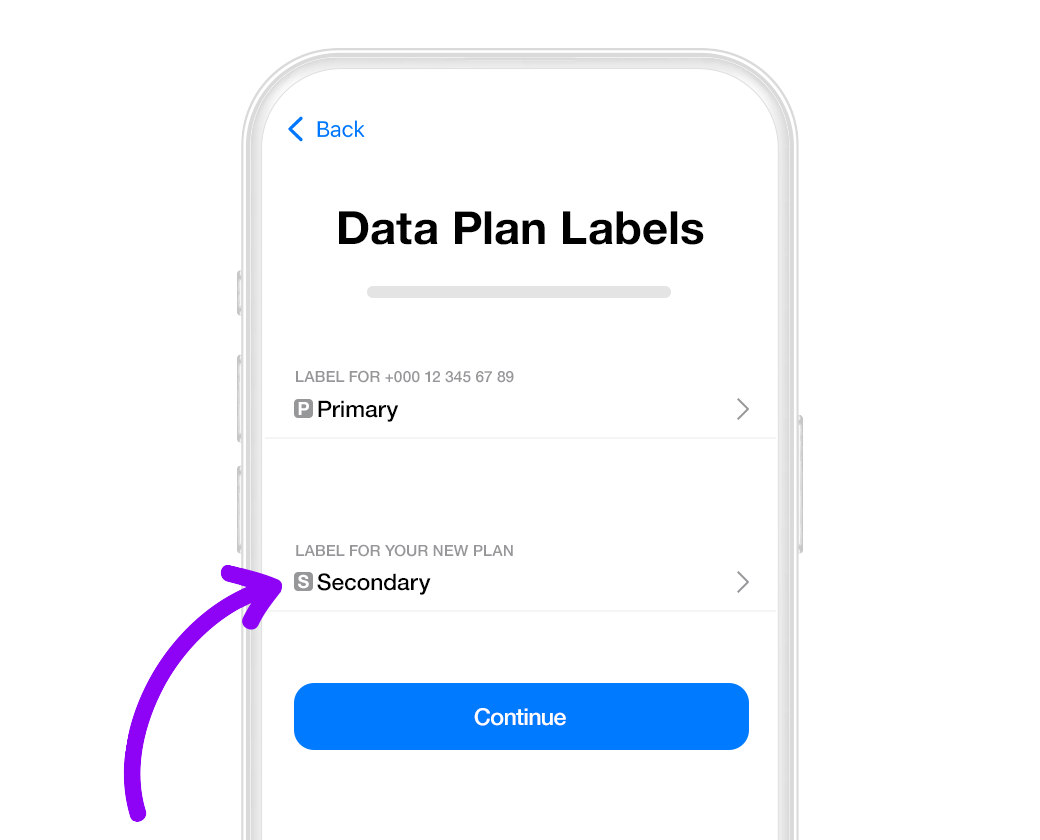
03. Nevezze el adatcsomagját
Adjon nevet új Snap eSIM vonalának az azonosításhoz. Például: “eSIM Prime”.
Kattintson a Folytatás gombra
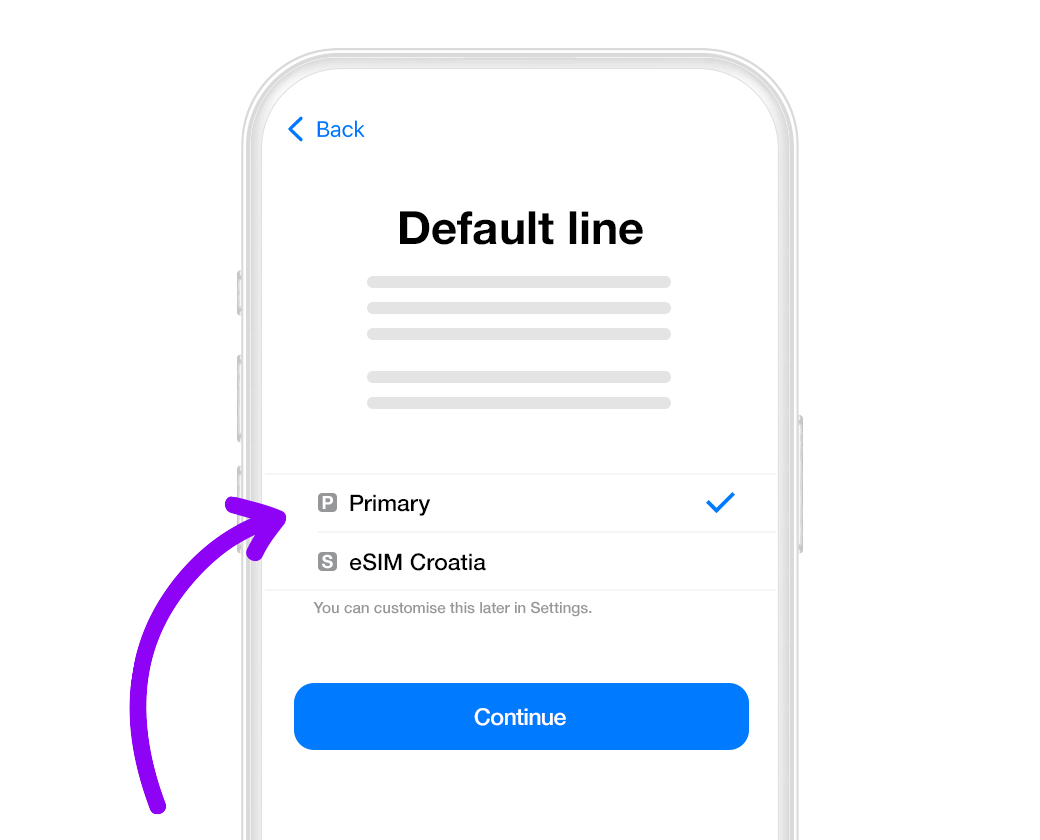
04. Válaszd ki az alapértelmezett vonalat
Válaszd a „Fő” lehetőséget, hogy továbbra is a számodat használd üzenetek és hívások fogadására.
Kattints a Folytatás gombra
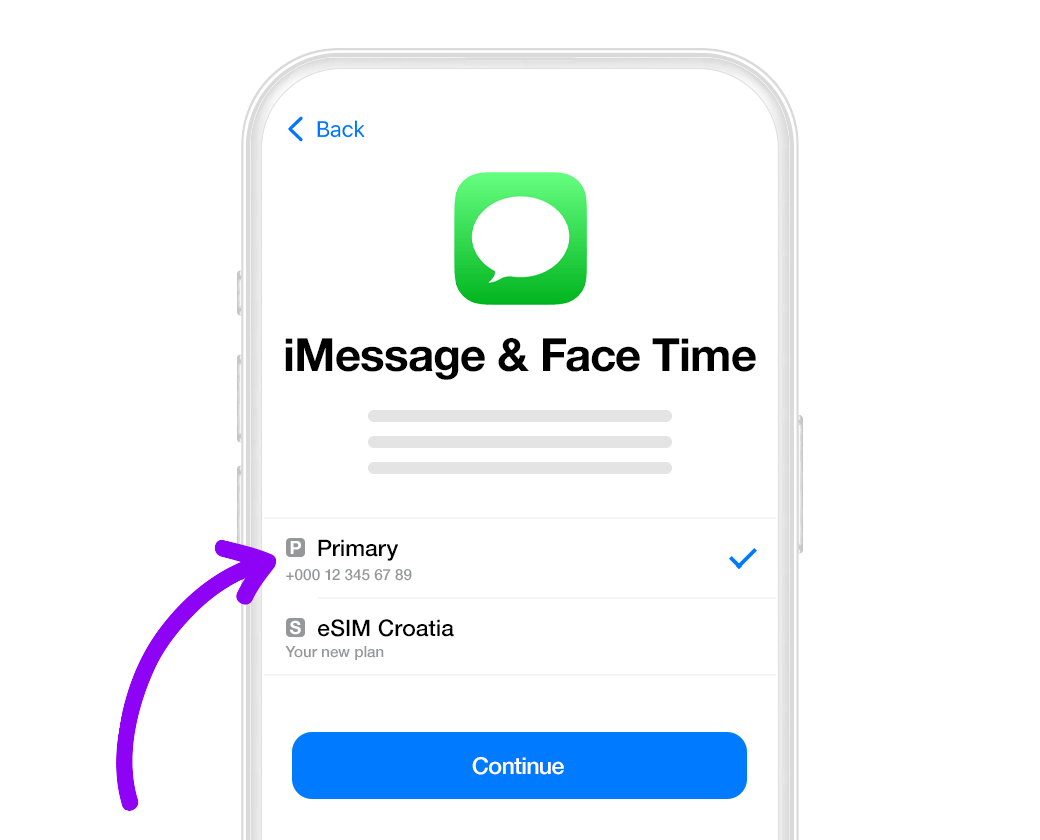
05. iMessage és FaceTime
Válaszd a „Fő” lehetőséget, hogy továbbra is a számodat használd az iMessage és a FaceTime szolgáltatásokhoz.
Kattints a Folytatás gombra
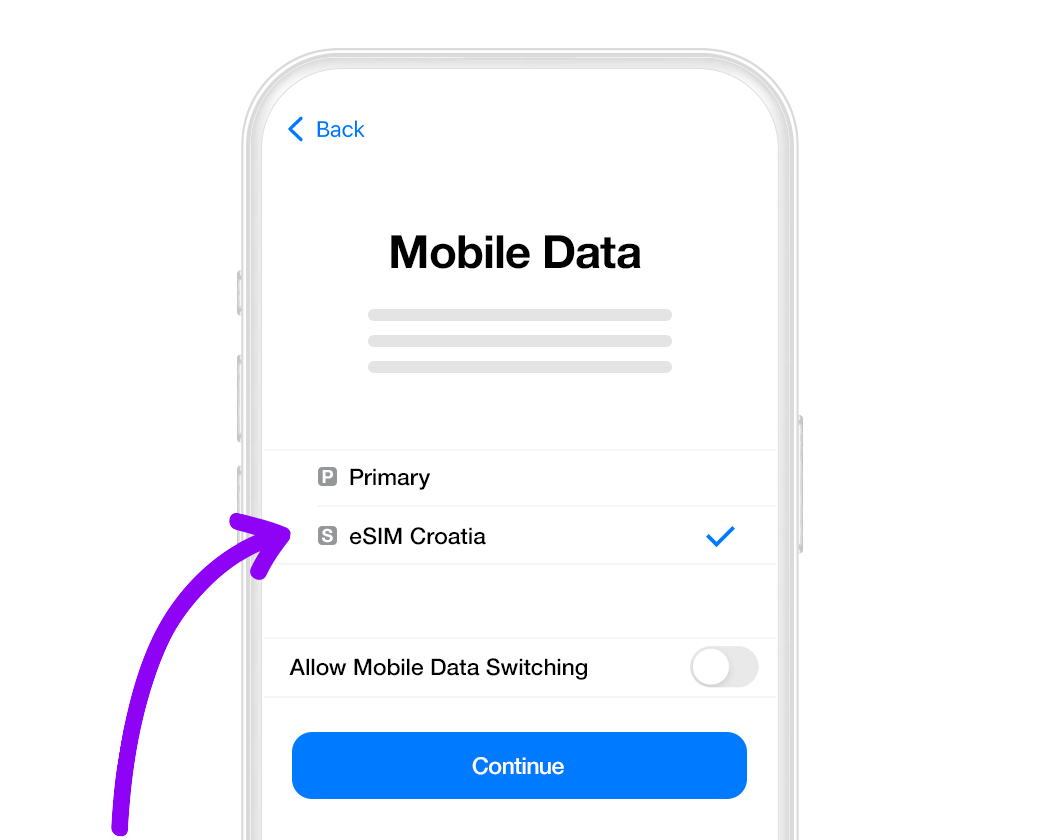
06. Mobil adat
Válaszd a „Másodlagos” lehetőséget.
Tartsd „Mobil adatváltás engedélyezése” kikapcsolva, hogy elkerüld a további roaming díjakat.
Kattints a Folytatás gombra
01. Telepítse az adatcsomagját
A telepítési folyamat automatikusan elindul, amikor beolvassa a QR-kódot az iPhone-ján.
Kattintson a Folytatás gombra
02. Mobil konfiguráció befejezve
A terved most már telepítve van.
Kattints a Kész gombra
03. Nevezze el adatcsomagját
Adjon nevet új Snap eSIM vonalának az azonosításhoz. Például: “eSIM Prime”.
Kattintson a Folytatás gombra
04. Válaszd ki az alapértelmezett vonalat
Válaszd a „Fő” lehetőséget, hogy továbbra is a számodat használd üzenetek és hívások fogadására.
Kattints a Folytatás gombra
05. iMessage és FaceTime
Válaszd a „Fő” lehetőséget, hogy továbbra is a számodat használd az iMessage és a FaceTime szolgáltatásokhoz.
Kattints a Folytatás gombra
06. Mobil adat
Válaszd a „Másodlagos” lehetőséget.
Tartsd „Mobil adatváltás engedélyezése” kikapcsolva, hogy elkerüld a további roaming díjakat.
Kattints a Folytatás gombra
eSIM aktiválási útmutató
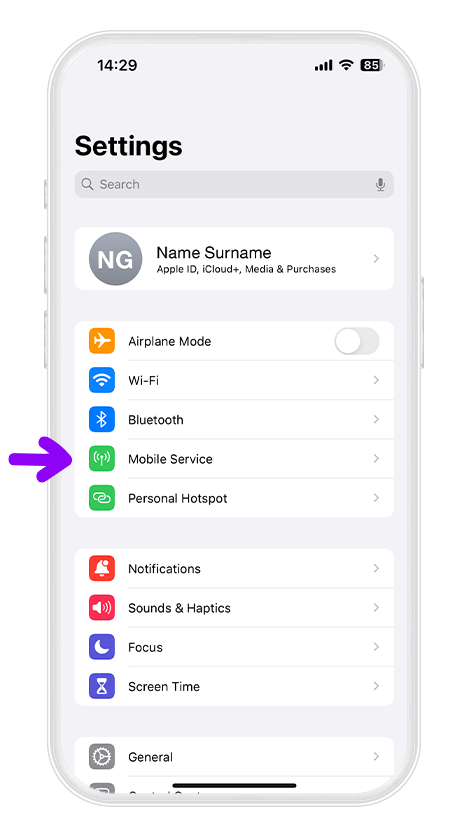
Nyisd meg a„Beállítások”menüt az iPhone-odon, és válaszd a„Mobiladat”opciót
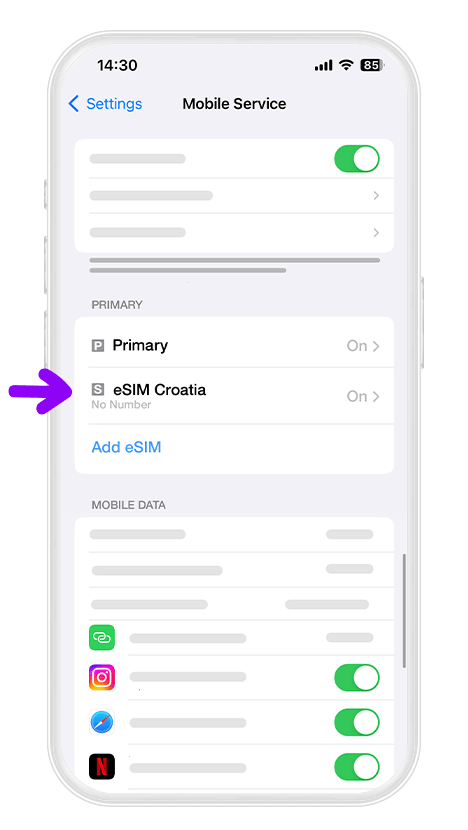
Válaszd a eSIM Prime opciót
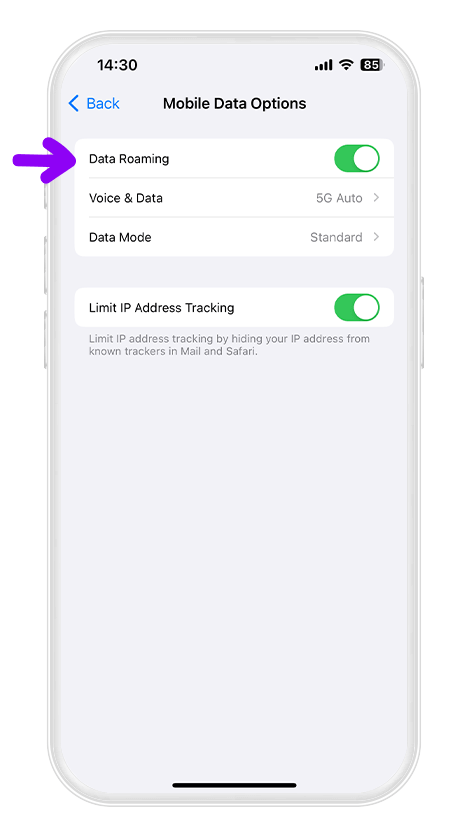
Görgess le, amíg meg nem találod“Adatforgalom”és kapcsold be.
Nyisd meg a„Beállítások”menüt az iPhone-odon, és válaszd a„Mobiladat”opciót
Válaszd a eSIM Prime opciót
Görgess le, amíg meg nem találod“Adatforgalom”és kapcsold be.


