

Erinomainen 4.6 | Yli 10 000 asiakasta
Asenna ja aktivoi eSIM Samsungilla
Kuinka se toimii
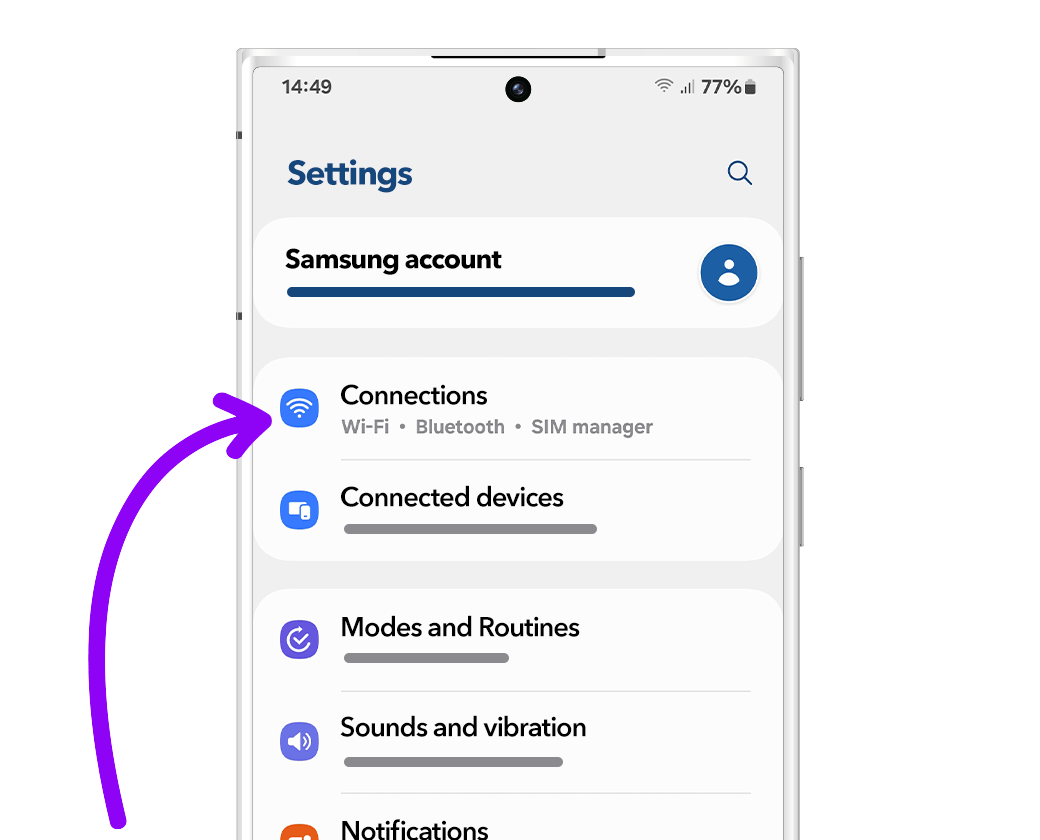
01. Asetukset
Siirry puhelimesi asetuksiin ja sitten kohtaan “Yhteydet”. Varmista, että sinulla on vakaa internetyhteys (Wi-Fi tai mobiilidata).
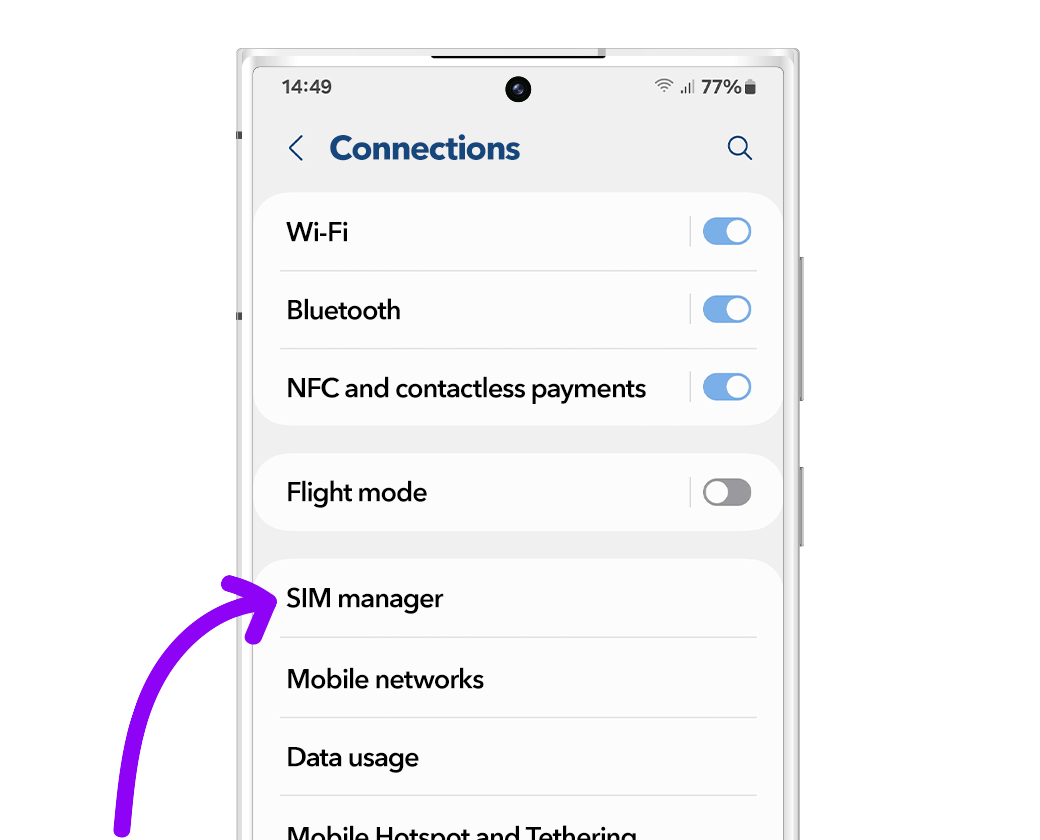
02. SIM-kortinhallinta
Kun siirryt “Yhteydet”-osioon, etsi “SIM-kortinhallinta” löytääksesi eSIM-asennusvaihtoehtosi.
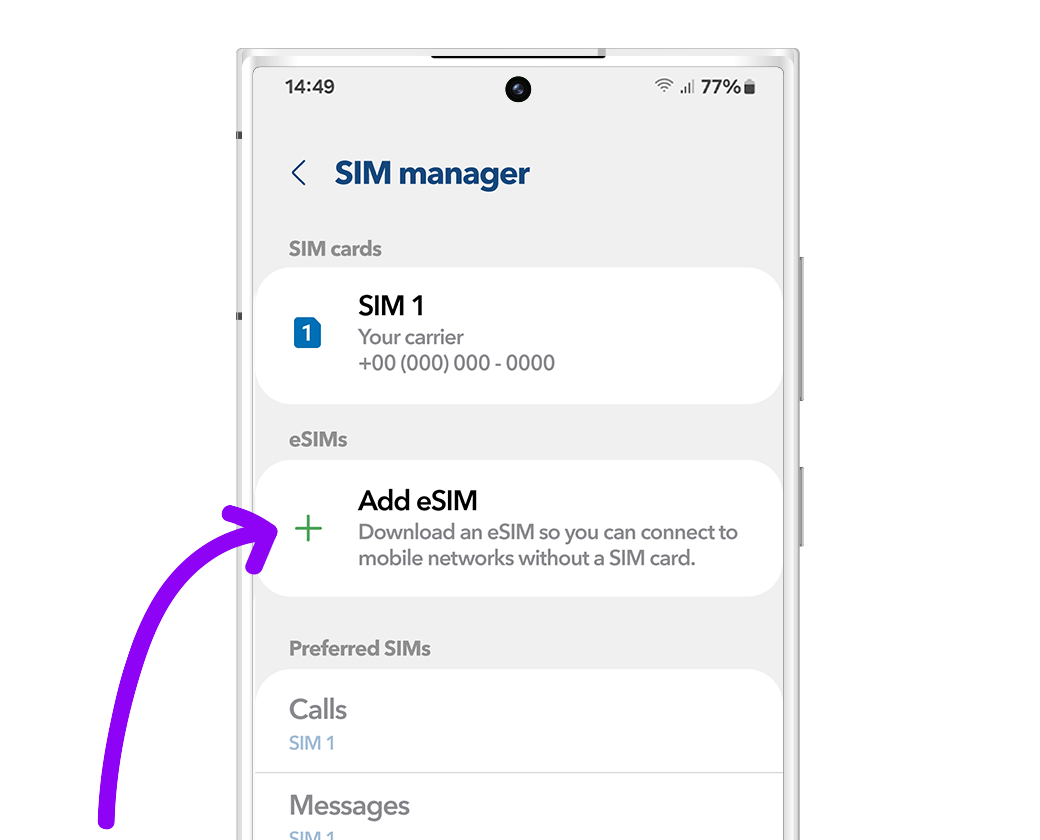
03. Lisää eSIM
Valitse “eSIMit” alta “+ Lisää eSIM” aloittaaksesi uuden mobiilisuunnitelmasi asennusprosessin.
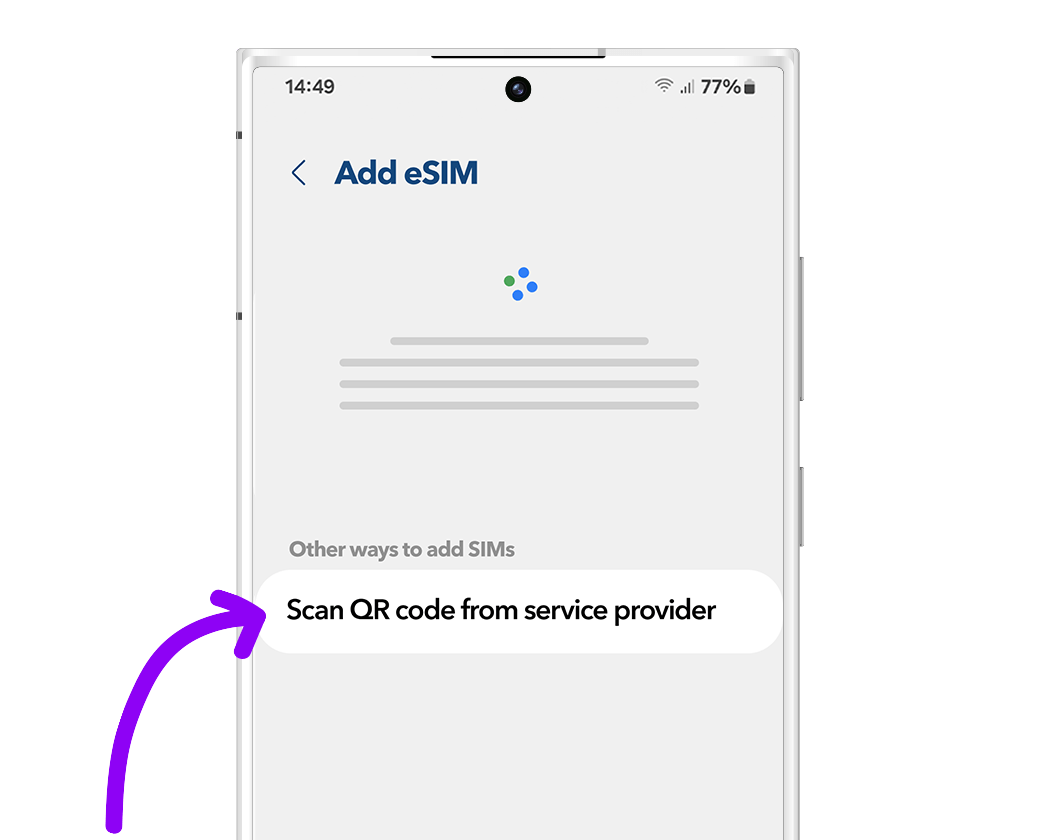
04. Asennusvaihtoehdot
Valitse “Skannaa QR-palveluntarjoajalta”.
Pidä QR-koodi valmiina, joko tulostettuna tai toisella laitteella. Tämä koodi lähetetään sähköpostiisi, kun teet ostoksen.
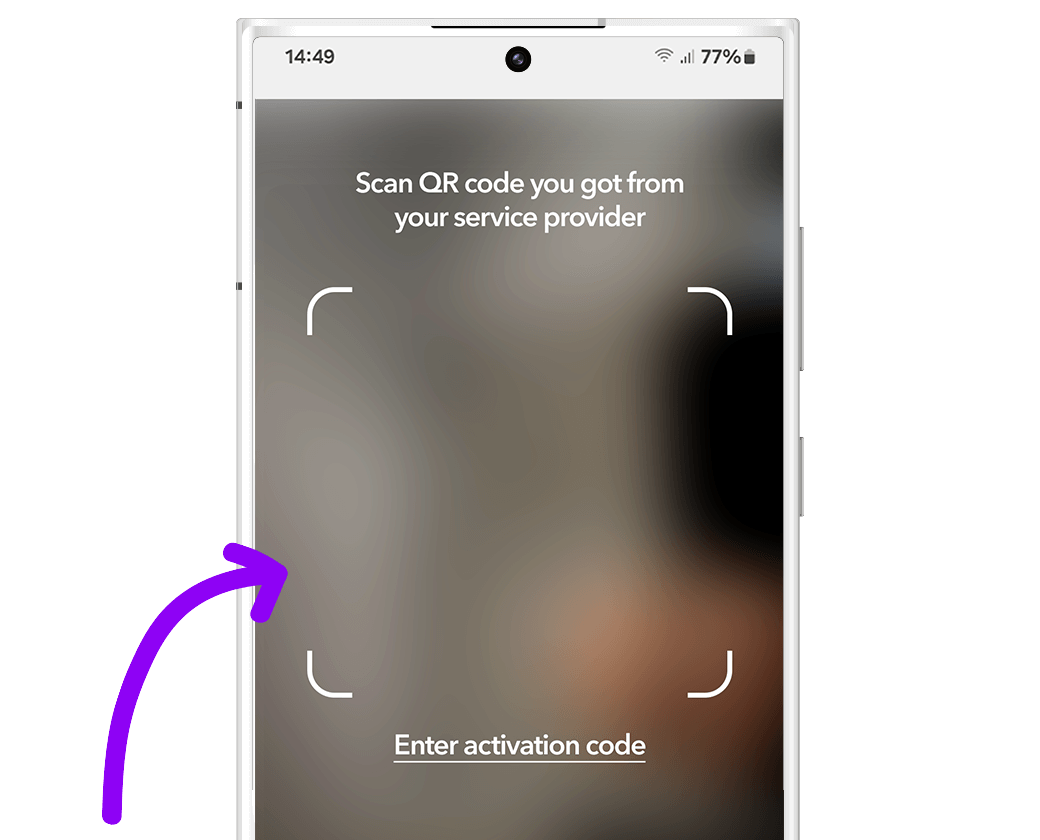
05. Skannaa QR-koodi
Skannaa sähköpostiisi lähettämämme QR-koodi osoittamalla näytöllä näkyvää laatikkoa QR-koodin yli. Odota muutama sekunti, kunnes uusi mobiilisuunnitelmasi tunnistetaan.
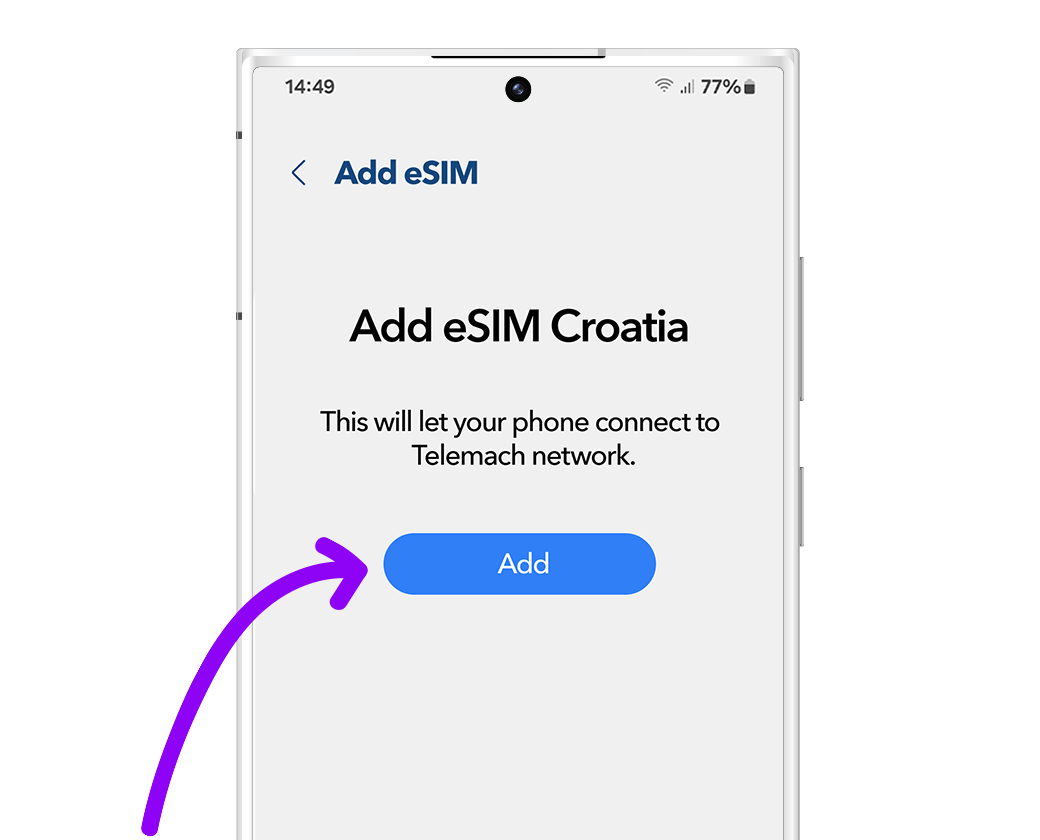
06. Lisää mobiilisuunnitelmasi
Odota muutama sekunti kunnes suunnitelma on tunnistettu. Paina ""Lisää"" lisätäksesi sen laitteeseesi.
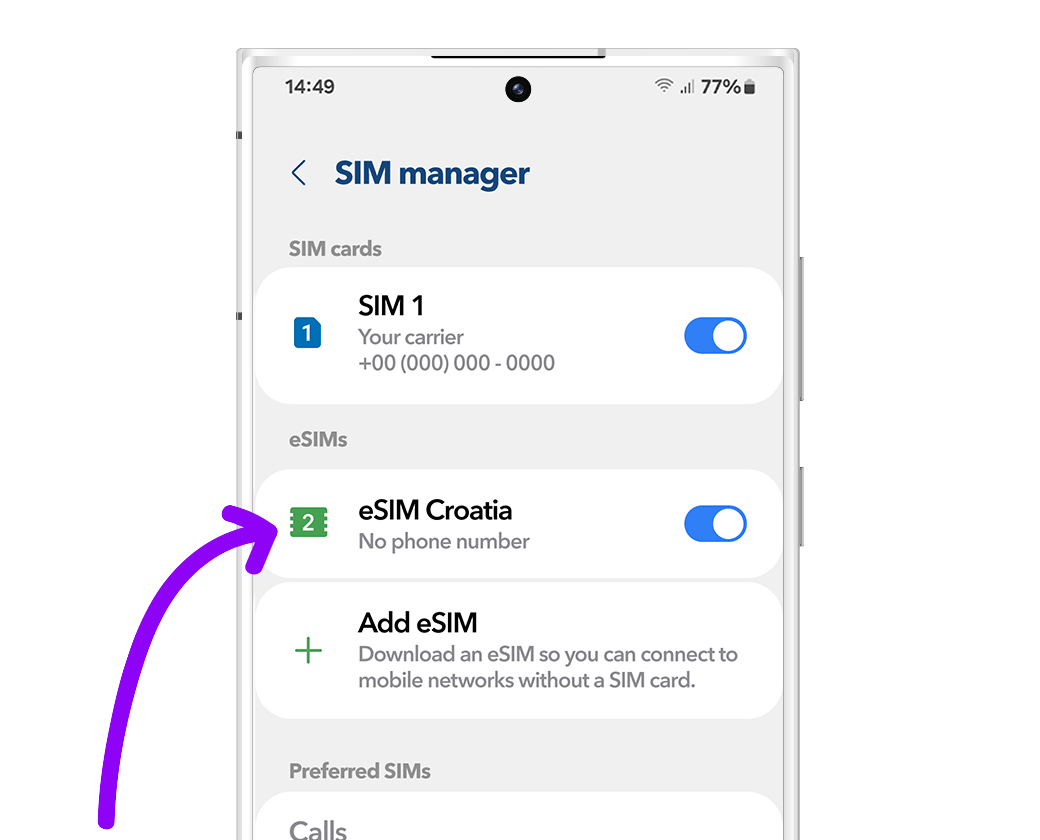
07. Nimeä uusi datasuunnitelmasi
Jos haluat vaihtaa eSIM:si nimeä, napsauta uutta suunnitelmaasi ja valitse vaihtoehto, joka sanoo “Nimi”.
Suosittelemme nimeämään sen esimerkiksi “eSIM Prime Espanja.”
01. Asetukset
Siirry puhelimesi asetuksiin ja sitten kohtaan “Yhteydet”. Varmista, että sinulla on vakaa internetyhteys (Wi-Fi tai mobiilidata).
02. SIM-kortinhallinta
Kun siirryt “Yhteydet”-osioon, etsi “SIM-kortinhallinta” löytääksesi eSIM-asennusvaihtoehtosi.
03. Lisää eSIM
Valitse “eSIMit” alta “+ Lisää eSIM” aloittaaksesi uuden mobiilisuunnitelmasi asennusprosessin.
04. Asennusvaihtoehdot
Valitse “Skannaa QR-palveluntarjoajalta”.
Pidä QR-koodi valmiina, joko tulostettuna tai toisella laitteella. Tämä koodi lähetetään sähköpostiisi, kun teet ostoksen.
05. Skannaa QR-koodi
Skannaa sähköpostiisi lähettämämme QR-koodi osoittamalla näytöllä näkyvää laatikkoa QR-koodin yli. Odota muutama sekunti, kunnes uusi mobiilisuunnitelmasi tunnistetaan.
06. Lisää mobiilisuunnitelmasi
Odota muutama sekunti kunnes suunnitelma on tunnistettu. Paina ""Lisää"" lisätäksesi sen laitteeseesi.
07. Nimeä uusi datasuunnitelmasi
Jos haluat vaihtaa eSIM:si nimeä, napsauta uutta suunnitelmaasi ja valitse vaihtoehto, joka sanoo “Nimi”.
Suosittelemme nimeämään sen esimerkiksi “eSIM Prime Espanja.”
Aktivointiohjeesi eSIM:lle
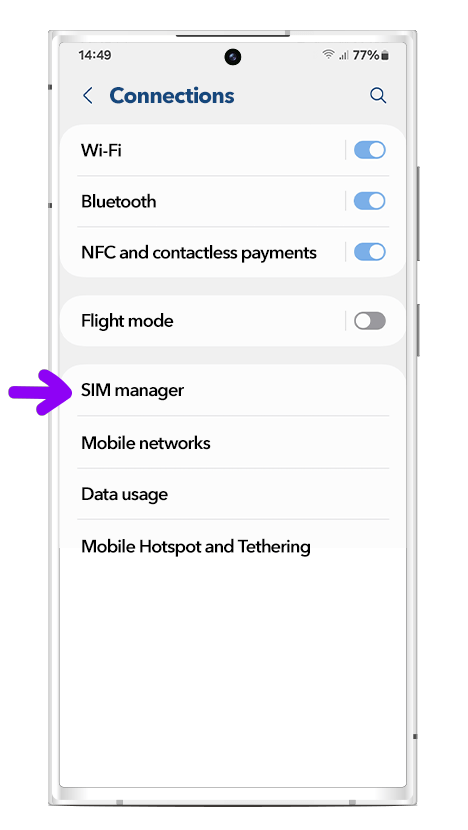
Avaa “Asetukset”, siirry “Yhteydet” ja sitten siirry SIM-kortin hallintaan.
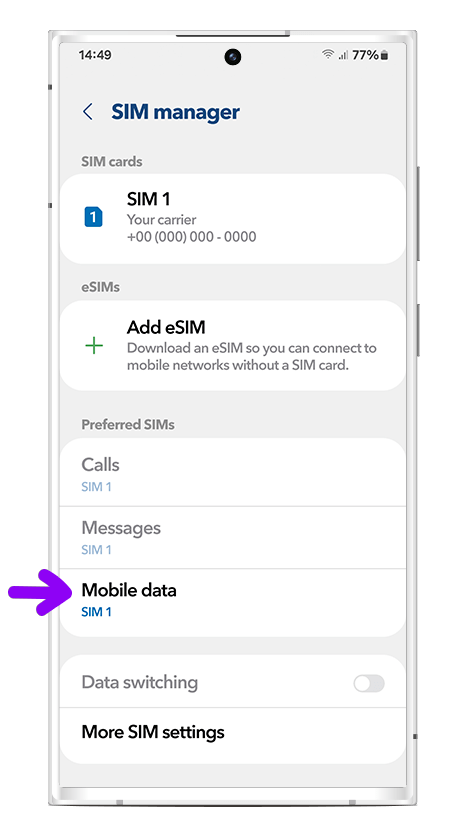
Valitse "Suositellut SIM-kortit", paina "Mobiilidata" ja valitse uusi eSIM Prime
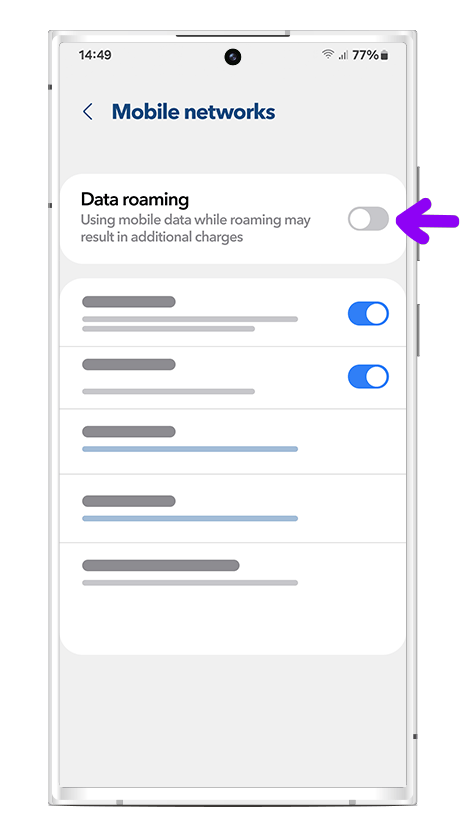
Ota käyttöön dataroaming rajattomalle mobiilidatayhteydelle.
Avaa “Asetukset”, siirry “Yhteydet” ja sitten siirry SIM-kortin hallintaan.
Valitse "Suositellut SIM-kortit", paina "Mobiilidata" ja valitse uusi eSIM Prime
Ota käyttöön dataroaming rajattomalle mobiilidatayhteydelle.


